
Tips menyimpan lokasi penting Google Maps akan mengubah cara Anda menjelajahi dunia. Bayangkan, Anda tak perlu lagi repot mencari alamat restoran favorit atau kantor klien. Dengan tips ini, semua lokasi penting akan tersimpan rapi dan mudah diakses, seperti petunjuk jalan yang selalu terhubung dengan memori Anda. Dari cara menyimpan lokasi penting hingga mengoptimalkan pengelolaan, semuanya akan dibahas secara detail.
Table of Contents
Mari kita mulai petualangan digital ini!
Artikel ini akan memandu Anda dalam menyimpan, mengelola, dan menggunakan lokasi penting di Google Maps. Anda akan mempelajari berbagai cara, mulai dari menyimpan lokasi secara sederhana hingga mengoptimalkan penggunaan fitur ‘Favorit’ dan ‘Lokasi Cepat’. Anda juga akan menemukan tips untuk memberi label lokasi dengan jelas dan mengatasi masalah penyimpanan lokasi yang mungkin muncul. Siap untuk menemukan cara praktis untuk mengelola lokasi penting di Google Maps?
Cara Menyimpan Lokasi Penting di Google Maps
Menyimpan lokasi penting di Google Maps bukan lagi sekadar fitur, tetapi kebutuhan. Bayangkan, Anda ingin menemukan jalan tercepat ke rumah sakit, kantor, atau tempat favorit Anda tanpa harus mengetik alamat setiap kali. Dengan menyimpan lokasi-lokasi ini, Anda bisa menghemat waktu dan energi, terutama saat dalam keadaan terburu-buru.
Metode Menyimpan Lokasi Penting
Berikut lima cara efektif untuk menyimpan lokasi penting di Google Maps:
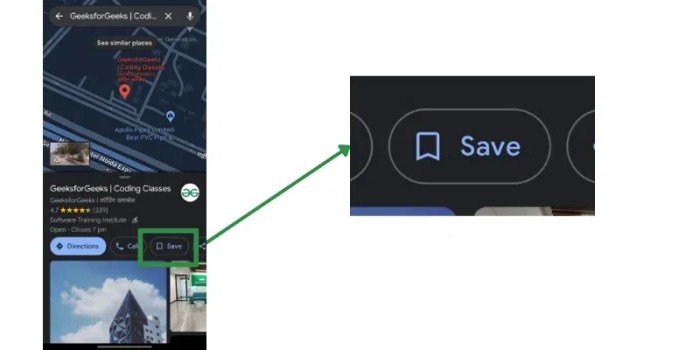
- Fitur Favorit: Cara paling sederhana dan intuitif. Dengan fitur ini, Anda dapat menandai lokasi-lokasi yang sering dikunjungi sebagai favorit. Misalnya, Anda dapat menyimpan lokasi rumah, kantor, rumah orang tua, atau restoran favorit. Untuk menyimpan, cukup buka Google Maps, cari lokasi yang diinginkan, lalu tekan tombol ‘Favorit’. Kemudian, Anda dapat mengakses lokasi-lokasi favorit Anda dengan mudah melalui menu ‘Favorit’ di aplikasi Google Maps.
- Lokasi Cepat: Lebih terfokus pada efisiensi. Anda dapat menyimpan lokasi-lokasi yang sering dikunjungi dalam daftar ‘Lokasi Cepat’. Lokasi ini akan muncul dalam daftar cepat saat Anda membuka aplikasi Google Maps. Contohnya, lokasi supermarket, tempat penitipan anak, atau ATM terdekat. Untuk menyimpan, cari lokasi yang diinginkan, lalu tekan tombol ‘Lokasi Cepat’.
- Menambahkan Alamat ke Kontak: Memanfaatkan fitur kontak untuk memudahkan pencarian lokasi. Anda dapat menambahkan alamat ke kontak seperti teman, keluarga, atau klien. Ini bermanfaat jika Anda perlu mengirimkan alamat tersebut melalui pesan atau email. Misalnya, alamat kantor, rumah teman, atau lokasi pertemuan penting. Cara ini juga memungkinkan Anda untuk menemukan alamat kontak dengan mudah, tanpa harus membuka Google Maps.
- Menandai Lokasi dengan Label: Cara ini memungkinkan Anda memberikan label pada lokasi yang diinginkan, seperti “Rumah”, “Kantor”, atau “Restoran Favorit”. Hal ini membuat Anda dapat menemukan lokasi dengan cepat dan mudah, terutama jika Anda memiliki banyak lokasi favorit. Contohnya, Anda dapat menandai lokasi rumah dengan label “Rumah” dan lokasi kantor dengan label “Kantor”. Anda dapat mencarinya dengan mudah berdasarkan label yang telah dibuat.
- Memanfaatkan Fitur ‘Simpan Sebagai’ (jika tersedia): Beberapa versi Google Maps mungkin memiliki fitur ‘Simpan Sebagai’. Fitur ini memungkinkan Anda untuk menyimpan lokasi tertentu sebagai suatu folder atau kategori, sehingga memudahkan pengorganisasian lokasi-lokasi penting. Misalnya, Anda dapat menyimpan semua lokasi kantor cabang di bawah folder “Kantor Cabang”.
Perbandingan Metode
| Metode | Keunggulan | Kekurangan |
|---|---|---|
| Favorit | Mudah digunakan, cepat, dan intuitif. | Hanya menyimpan lokasi, tidak terstruktur. |
| Lokasi Cepat | Cepat dan efisien dalam akses. | Jumlah lokasi terbatas. |
| Kontak | Memudahkan pengiriman alamat. | Tidak langsung terhubung dengan navigasi Google Maps. |
| Label | Memudahkan pencarian lokasi berdasarkan kategori. | Membutuhkan usaha ekstra dalam penamaan. |
| Simpan Sebagai | Memungkinkan pengorganisasian lokasi yang kompleks. | Tidak semua versi Google Maps memiliki fitur ini. |
Ilustrasi Penggunaan
Berikut contoh skenario untuk fitur ‘Favorit’ dan ‘Lokasi Cepat’:
- Skenario Fitur Favorit: Anda ingin mengakses rumah Anda dengan cepat. Dengan fitur ‘Favorit’, Anda dapat menyimpan lokasi rumah Anda. Kemudian, Anda dapat dengan mudah mengakses lokasi rumah Anda melalui menu ‘Favorit’ di Google Maps, tanpa harus mengetikkan alamatnya.
- Skenario Fitur Lokasi Cepat: Anda ingin pergi ke supermarket setiap hari Senin. Dengan fitur ‘Lokasi Cepat’, Anda dapat menyimpan lokasi supermarket tersebut. Setiap Senin, Anda dapat dengan cepat mengakses lokasi supermarket tersebut melalui daftar ‘Lokasi Cepat’ di Google Maps, tanpa harus mengetikkan alamatnya.
Optimasi Pengelolaan Lokasi Favorit
Menyimpan lokasi penting di Google Maps memang sangat membantu. Namun, daftar lokasi favorit yang tak terorganisir bisa menjadi rumit dan sulit diakses. Mari kita pelajari bagaimana mengoptimalkan pengelolaan lokasi favorit agar aksesnya lebih cepat dan mudah.
Mengklasifikasikan Lokasi Favorit
Mengklasifikasikan lokasi favorit berdasarkan kategori akan membuat pencarian dan akses lebih mudah. Bayangkan Anda memiliki daftar panjang restoran favorit, atau tempat wisata. Menggolongkannya akan membuat navigasi lebih terarah. Misalnya, kelompokkan lokasi menjadi “Rumah”, “Kantor”, “Restoran”, “Toko”, “Tempat Wisata”, dan lain-lain.
- Rumah: Tambahkan alamat rumah Anda ke dalam kelompok “Rumah”.
- Kantor: Simpan alamat kantor di kelompok “Kantor”.
- Restoran: Simpan lokasi restoran favorit di kelompok “Restoran”.
- Tempat Wisata: Simpan tempat wisata yang sering dikunjungi ke dalam kelompok “Tempat Wisata”.
Menghapus dan Mengedit Lokasi Favorit
Sesekali, lokasi favorit yang sudah tidak relevan perlu dihapus atau diedit. Ini memastikan daftar tetap terbarui dan efisien.
- Hapus: Jika alamat atau lokasi sudah tidak lagi relevan, hapus dari daftar favorit untuk menjaga daftar tetap bersih.
- Edit: Jika alamat atau detail lokasi berubah, edit lokasi favorit untuk memastikan keakuratan data.
Diagram Alur Penambahan, Pengelompokan, dan Penghapusan
Berikut ini adalah gambaran singkat proses penambahan, pengelompokan, dan penghapusan lokasi favorit dalam bentuk diagram alur (yang bersifat umum, tergantung pada aplikasi Google Maps):
- Penambahan: Cari lokasi di peta, klik ikon simpan, beri nama, pilih kategori yang sesuai.
- Pengelompokan: Setelah menambahkan lokasi, pilih kategori yang sesuai dengan lokasi tersebut.
- Penghapusan: Temukan lokasi yang ingin dihapus, klik ikon hapus.
Membuat Folder dan Menyimpan Lokasi
Membuat folder untuk mengelompokkan lokasi favorit membuat pengelolaan menjadi lebih sistematis. Ini memungkinkan Anda untuk menyimpan lokasi dalam folder yang berbeda, sehingga memudahkan untuk menemukannya.
- Buat Folder: Di dalam aplikasi Google Maps, biasanya terdapat opsi untuk membuat folder baru. Beri nama folder yang sesuai dengan kategori lokasi yang akan disimpan di dalamnya (misalnya, “Liburan”, “Acara”, “Keluarga”).
- Simpan Lokasi ke Folder: Setelah membuat folder, Anda dapat menyimpan lokasi favorit ke dalam folder yang telah dibuat.
Strategi Menggunakan Fitur Lokasi Cepat: Tips Menyimpan Lokasi Penting Google Maps
Jelajahi petualangan digital Anda dengan lebih mudah dan cepat! Fitur “Lokasi Cepat” di Google Maps bukan sekadar penanda lokasi, tetapi kunci untuk mengoptimalkan perjalanan Anda. Bayangkan, Anda dapat dengan cepat menuju ke tempat-tempat penting tanpa perlu repot mencari di peta. Mari kita temukan bagaimana!
Memahami Kegunaan Lokasi Cepat
Fitur “Lokasi Cepat” di Google Maps memungkinkan Anda menyimpan dan mengakses lokasi penting dengan cepat. Ini sangat berguna untuk navigasi rutin, lokasi darurat, dan situasi lainnya yang membutuhkan akses cepat ke tempat-tempat yang sering dikunjungi. Bayangkan, setiap kali Anda membutuhkan akses cepat ke kantor, rumah, atau bahkan tempat pertemuan rutin, fitur ini akan menjadi penyelamat Anda.
Langkah-Langkah Menggunakan Lokasi Cepat
- Buka aplikasi Google Maps di perangkat Anda.
- Cari lokasi yang ingin disimpan sebagai “Lokasi Cepat”.
- Klik ikon “simpan” atau “tambah” pada lokasi tersebut. Biasanya ikon ini berupa penanda plus atau simbol yang serupa.
- Beri nama lokasi untuk memudahkan identifikasi di kemudian hari. Misalnya, “Kantor”, “Rumah”, atau “Toko Favorit”.
- Lokasi tersebut kini tersimpan dalam daftar “Lokasi Cepat”.
Contoh Penggunaan Lokasi Cepat untuk Navigasi Rutin
Misalnya, Anda ingin pergi ke kantor setiap hari. Dengan “Lokasi Cepat”, Anda tidak perlu mengetik alamat atau mencari lokasi di peta. Cukup pilih “Kantor” dari daftar “Lokasi Cepat” dan Google Maps akan langsung menghitung rute perjalanan. Ini menghemat waktu dan energi Anda, dan membuat perjalanan Anda lebih efisien.
Tips Menyimpan Lokasi yang Sering Dikunjungi ke Lokasi Cepat
- Simpan lokasi rumah, kantor, dan tempat-tempat rutin lainnya.
- Simpan lokasi tempat-tempat penting seperti sekolah anak-anak, rumah sakit, atau tempat ibadah.
- Simpan lokasi tempat belanja favorit atau tempat-tempat makan rutin.
- Simpan lokasi tempat-tempat yang mudah diakses untuk situasi darurat, seperti rumah teman atau kerabat.
Memanfaatkan Lokasi Cepat untuk Lokasi Darurat
Lokasi Cepat juga sangat berguna untuk menyimpan lokasi darurat. Anda dapat menyimpan alamat rumah sakit, rumah teman yang dapat diandalkan, atau bahkan nomor telepon penting. Saat menghadapi situasi darurat, Anda dapat dengan cepat mengakses lokasi tersebut dan mendapatkan bantuan yang dibutuhkan.
Perbedaan Antara Lokasi Cepat dan Favorit
| Fitur | Lokasi Cepat | Favorit |
|---|---|---|
| Tujuan | Navigasi cepat ke lokasi rutin | Menandai tempat-tempat penting |
| Akses | Akses langsung dan cepat | Akses melalui pencarian |
| Penggunaan | Terutama untuk perjalanan rutin dan darurat | Untuk menyimpan tempat-tempat yang menarik atau perlu dikunjungi |
Tips Menyimpan Lokasi dengan Label yang Jelas
Menyimpan lokasi penting di Google Maps memang mudah, tapi menyimpannya dengan label yang tepat adalah kunci untuk menemukannya kembali dengan cepat dan mudah. Bayangkan Anda memiliki puluhan, bahkan ratusan lokasi penting, seperti rumah, kantor, rumah sakit, atau tempat favorit. Tanpa label yang jelas, Anda bisa menghabiskan waktu berharga untuk mencari-cari lokasi yang diinginkan. Label yang tepat akan menghemat waktu dan membuat navigasi Anda lebih efisien.
Membuat Label yang Mudah Dipahami
Label yang efektif harus mudah dipahami dan spesifik. Hindari label umum seperti “Rumah” atau “Kantor”. Sebaliknya, gunakan label yang lebih deskriptif dan mencerminkan detail lokasi.
- Rumah: Gunakan label seperti “Rumah (Jalan A, Kota B)” atau “Rumah (dekat Sekolah Anak)”
- Kantor: Label seperti “Kantor (Gedung X, Lantai 3)” atau “Kantor (dekat Stasiun Kereta)” lebih baik.
- Tempat Makan: “Warung Nasi Goreng Pak Budi (dekat Mall)” atau “Restoran Jepang (dengan view bagus)”
Contoh Label yang Baik dan Buruk
Berikut contoh label yang baik dan buruk untuk lokasi yang sama, yaitu “Tempat Service Mobil”.
| Label Buruk | Label Baik | Penjelasan |
|---|---|---|
| Service Mobil | Service Mobil Pak Amin (Jalan Raya, dekat lampu merah) | Label buruk terlalu umum. Label baik lebih spesifik dan membantu penemuan lokasi. |
| Bengkel | Bengkel Mobil Abadi (Jalan Cendana, sebelah toko buku) | Label buruk terlalu umum. Label baik lebih spesifik dan memberikan detail lokasi. |
Panduan Membuat Label Deskriptif
Label yang deskriptif membantu Anda dengan mudah menemukan lokasi yang diinginkan. Berikut beberapa tips:
- Sebutkan nama tempat atau orang.
- Tambahkan alamat atau lokasi sekitar (jalan, persimpangan, landmark).
- Sertakan detail tambahan yang penting, seperti nomor telepon atau waktu operasional.
- Gunakan kata kunci yang relevan dengan lokasi tersebut.
Bagaimana Label Tepat Membantu Navigasi, Tips menyimpan lokasi penting google maps
Label yang tepat membantu Anda menemukan lokasi dengan cepat dan mudah, menghindari kesalahan navigasi. Dengan label yang spesifik, Anda dapat langsung menuju lokasi yang diinginkan tanpa harus mencari-cari atau bertanya.
Misalnya, “Rumah (Jalan Mawar, dekat Taman Kota)” jauh lebih efektif daripada hanya “Rumah”.
Penggunaan Emoji atau Simbol untuk Mempercepat Identifikasi
Emoji atau simbol dapat digunakan untuk mempercepat identifikasi lokasi. Contohnya, menggunakan emoji rumah untuk lokasi rumah, atau emoji restoran untuk restoran.
- Rumah: 🏠
- Kantor: 🏢
- Restoran: 🍜
Menggunakan kombinasi label teks dan simbol akan membuat pencarian lokasi Anda lebih cepat dan mudah.
Mengatasi Masalah Penyimpanan Lokasi
Source: googleapis.com
Pernahkah Anda mengalami kesulitan menyimpan lokasi penting di Google Maps? Mungkin lokasi yang sudah disimpan tiba-tiba hilang atau tidak muncul saat dibutuhkan. Artikel ini akan memandu Anda mengatasi berbagai masalah penyimpanan lokasi di Google Maps, memastikan semua lokasi penting Anda selalu tersimpan dan mudah diakses.
Mengidentifikasi Masalah Akses Lokasi
Masalah akses lokasi yang tidak tersimpan seringkali disebabkan oleh pengaturan privasi pada perangkat Anda. Pastikan pengaturan akses lokasi pada aplikasi Google Maps diaktifkan dan diizinkan untuk mengakses lokasi Anda. Periksa juga apakah ada aplikasi lain yang sedang mengakses lokasi Anda dan berpotensi mengganggu proses penyimpanan.
Mengatasi Masalah Sinkronisasi Lokasi
Kadang, masalah sinkronisasi data bisa membuat lokasi yang Anda simpan tidak muncul. Pastikan koneksi internet Anda stabil dan aktif saat menyimpan lokasi. Coba restart aplikasi Google Maps dan perangkat Anda. Jika masalah tetap terjadi, coba hapus dan instal ulang aplikasi Google Maps. Hal ini akan me-refresh data dan memastikan sinkronisasi berjalan lancar.
Menangani Lokasi yang Hilang atau Tidak Muncul
Lokasi yang hilang atau tidak muncul di daftar favorit bisa disebabkan oleh berbagai faktor. Pertama, pastikan lokasi tersebut memang pernah disimpan sebelumnya. Jika pernah, periksa apakah terdapat kesalahan dalam penulisan nama lokasi atau labelnya. Coba cari lokasi tersebut melalui pencarian Google Maps. Jika tidak ditemukan, periksa apakah aplikasi Google Maps sudah diperbarui ke versi terbaru.
Jika semua langkah di atas tidak berhasil, coba hapus dan simpan kembali lokasi tersebut.
Contoh Prosedur Pemecahan Masalah (Lokasi Tidak Tersimpan)
- Periksa Pengaturan Privasi: Pastikan izin akses lokasi pada Google Maps diaktifkan pada perangkat Anda.
- Cek Koneksi Internet: Pastikan koneksi internet stabil dan aktif saat menyimpan lokasi.
- Restart Aplikasi dan Perangkat: Restart aplikasi Google Maps dan perangkat Anda.
- Hapus dan Instal Ulang Aplikasi: Hapus dan instal ulang aplikasi Google Maps.
- Periksa Nama/Label Lokasi: Periksa apakah ada kesalahan penulisan nama atau label lokasi.
- Cari Lokasi Melalui Pencarian: Gunakan fitur pencarian Google Maps untuk mencari lokasi tersebut.
- Perbarui Aplikasi: Pastikan aplikasi Google Maps terbarui ke versi terbaru.
- Simpan Ulang Lokasi: Jika semua langkah di atas tidak berhasil, coba hapus dan simpan kembali lokasi tersebut.
Ringkasan Penutup
Source: geeksforgeeks.org
Setelah mempelajari tips ini, Anda kini memiliki kontrol penuh atas lokasi penting di Google Maps. Setiap lokasi, setiap kenangan, dan setiap tujuan perjalanan akan tersimpan rapi dan mudah diakses. Bayangkan, Anda dapat dengan mudah menemukan kembali tempat-tempat spesial, seperti rumah, kantor, dan tempat-tempat favorit Anda. Selamat bernavigasi dengan Google Maps yang lebih terorganisir dan mudah digunakan!