
Tips menggunakan Google Docs mode offline adalah solusi cerdas untuk tetap produktif, bahkan tanpa koneksi internet. Bayangkan, Anda sedang di perjalanan jauh, dan tiba-tiba ide cemerlang muncul untuk membuat dokumen penting. Dengan mode offline, Anda dapat langsung menuangkan ide tersebut ke dalam Google Docs tanpa terganggu oleh keterbatasan koneksi. Dokumentasi perjalanan bisnis, catatan rapat, atau skenario pekerjaan lain dapat tertangani dengan baik, sekalipun Anda berada di daerah tanpa akses internet.
Table of Contents
Google Docs mode offline memberikan kemudahan luar biasa bagi banyak pekerjaan dan aktivitas belajar.
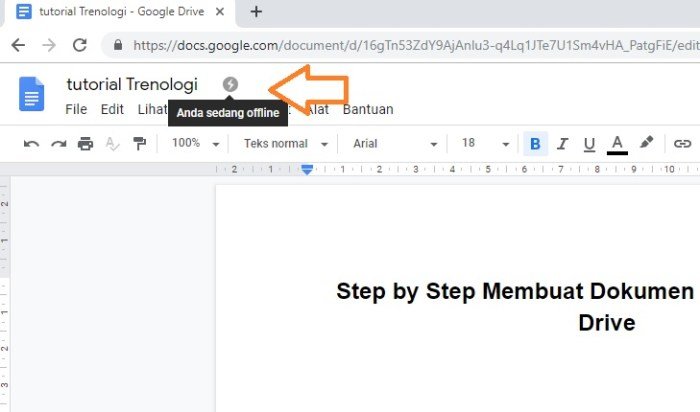
Dalam mode offline, Anda dapat mengedit, membuat, dan menyimpan dokumen. Namun, perlu diingat bahwa beberapa fitur mungkin tidak tersedia. Panduan komprehensif ini akan memandu Anda melalui langkah-langkah, fitur, dan trik penggunaan mode offline Google Docs, serta pertimbangan dan alternatif yang perlu Anda ketahui.
Cara Mengakses Google Docs Mode Offline
Source: dailysocial.id
Ingin mengedit dokumen Google Docs di tengah perjalanan tanpa koneksi internet? Mode offline adalah penyelamat! Fitur ini memungkinkan Anda untuk mengakses dan mengedit dokumen penting kapanpun dan dimanapun, tanpa perlu khawatir koneksi internet yang bermasalah. Mari kita jelajahi seluk-beluknya!
Langkah-langkah Mengakses Mode Offline
Menggunakan mode offline di Google Docs sangatlah mudah. Berikut langkah-langkahnya:
- Buka aplikasi Google Docs di perangkat Anda.
- Klik pada dokumen yang ingin Anda akses secara offline.
- Klik ikon “Download” atau “Unduh” pada dokumen tersebut. Biasanya berupa simbol download atau tanda panah ke bawah.
- Dokumen akan tersimpan ke perangkat Anda dalam format yang sesuai.
- Selanjutnya, Anda dapat mengedit dokumen tersebut seperti biasa, meskipun tanpa koneksi internet.
Perangkat yang Kompatibel
Mode offline Google Docs kompatibel dengan berbagai perangkat. Ketersediaan fitur ini mungkin bervariasi tergantung versi aplikasi dan perangkat.
| Perangkat | Keadaan |
|---|---|
| Komputer (Windows/Mac) | Kompatibel |
| Smartphone (Android/iOS) | Kompatibel |
| Tablet (Android/iOS) | Kompatibel |
| Browser Web | Tidak sepenuhnya kompatibel, namun memungkinkan mengunduh dokumen dan mengeditnya di perangkat lain. |
Perbedaan dengan Mode Offline di Aplikasi Lain
Mode offline di Google Docs memiliki beberapa perbedaan dengan aplikasi lain. Google Docs memungkinkan Anda untuk mengedit dokumen secara langsung, sedangkan beberapa aplikasi mungkin hanya memungkinkan Anda untuk melihat dokumen.
Perbedaan utama lainnya adalah sinkronisasi. Setelah Anda kembali online, Google Docs akan secara otomatis menyinkronkan perubahan yang Anda buat dengan versi online. Aplikasi lain mungkin memerlukan langkah manual untuk menyinkronkan.
Skenario Penggunaan
Mode offline Google Docs sangat berguna dalam berbagai situasi:
- Saat Bepergian: Anda dapat mengedit dokumen penting, seperti laporan atau presentasi, di perjalanan tanpa koneksi internet.
- Saat Koneksi Internet Tidak Stabil: Jika koneksi internet di tempat Anda tidak stabil, mode offline akan sangat membantu dalam menghindari kegagalan akses atau penyimpanan dokumen.
- Saat Mengisi Data di Lokasi Terpencil: Anda dapat mengisi data di lokasi terpencil yang tidak memiliki akses internet, dan menyimpannya untuk diunggah kemudian.
- Saat Berada di Area dengan Koneksi Internet Lambat: Mengunduh dokumen dan mengeditnya secara offline akan lebih cepat daripada mengeditnya secara langsung melalui koneksi internet yang lambat.
Fitur dan Fungsionalitas Mode Offline Google Docs
Menggunakan Google Docs dalam mode offline menawarkan fleksibilitas luar biasa. Anda dapat mengerjakan dokumen penting di mana pun, kapan pun, tanpa perlu koneksi internet. Bayangkan mengerjakan proposal penting saat berada di kereta atau di perjalanan bisnis tanpa khawatir kehilangan koneksi.
Fitur Utama Mode Offline
Google Docs mode offline memungkinkan Anda untuk mengedit, membuat, dan memanipulasi dokumen secara mandiri. Anda tetap dapat memanfaatkan fitur-fitur dasar, seperti menambahkan teks, mengubah format, dan membuat tabel.
- Mengedit dokumen: Anda dapat menambahkan, menghapus, dan mengubah teks, gambar, serta format teks.
- Membuat dokumen baru: Anda masih dapat membuat dokumen baru dalam mode offline. Ini sangat berguna jika Anda membutuhkan ruang kerja yang cepat dan praktis.
- Menggunakan fitur dasar: Fitur seperti penambahan teks, perubahan format teks, dan pembuatan tabel tersedia dalam mode offline.
Cara Menyimpan Dokumen Offline
Proses penyimpanan dokumen dalam mode offline sangat mudah. Anda tidak perlu melakukan tindakan khusus, Google Docs akan secara otomatis menyimpan perubahan yang Anda lakukan.
Jika koneksi internet tersedia, dokumen akan otomatis disinkronkan. Jika koneksi internet tidak tersedia, dokumen akan disimpan dalam perangkat Anda dan akan tersinkronisasi ketika koneksi internet kembali.
Membuka Dokumen yang Disimpan Offline
Untuk membuka dokumen yang sudah disimpan dalam mode offline, buka aplikasi Google Docs. Anda akan menemukan dokumen yang disimpan di daftar dokumen Anda.
Pilih dokumen yang ingin Anda buka, dan aplikasi akan menampilkannya. Anda dapat mengedit dokumen seperti biasa, dan perubahan akan disimpan secara otomatis di perangkat Anda.
Fungsi yang Tidak Tersedia di Mode Offline
Tentu saja, tidak semua fitur Google Docs tersedia dalam mode offline. Berikut ini adalah beberapa fungsi yang tidak dapat digunakan ketika Anda tidak terhubung ke internet.
| Fungsi | Ketersediaan di Mode Offline |
|---|---|
| Real-time kolaborasi dengan pengguna lain | Tidak |
| Menggunakan fitur rumus dan kalkulasi yang kompleks | Tidak |
| Menggunakan fitur presentasi | Tidak |
| Menggunakan fitur grafik dan chart yang kompleks | Tidak |
Sinkronisasi Setelah Kembali Online
Setelah kembali terhubung ke internet, Google Docs akan secara otomatis menyinkronkan dokumen yang telah Anda edit dalam mode offline. Anda tidak perlu melakukan tindakan apa pun secara manual.
Proses sinkronisasi akan memastikan bahwa versi terbaru dokumen yang telah Anda edit disimpan di cloud dan tersedia di semua perangkat Anda.
Tips dan Trik untuk Menggunakan Google Docs Mode Offline
Berkarya tanpa koneksi internet? Google Docs mode offline hadir sebagai penyelamat! Dengan mode ini, Anda dapat mengedit dokumen penting kapanpun dan dimanapun, tanpa perlu khawatir kehabisan kuota internet. Berikut ini beberapa tips dan trik untuk memaksimalkan pengalaman menggunakan mode offline ini.
Memanfaatkan Mode Offline untuk Produktivitas
Mode offline Google Docs memungkinkan Anda untuk tetap produktif, bahkan saat sinyal internet tak menentu. Berikut beberapa tips untuk memaksimalkan pemanfaatannya:
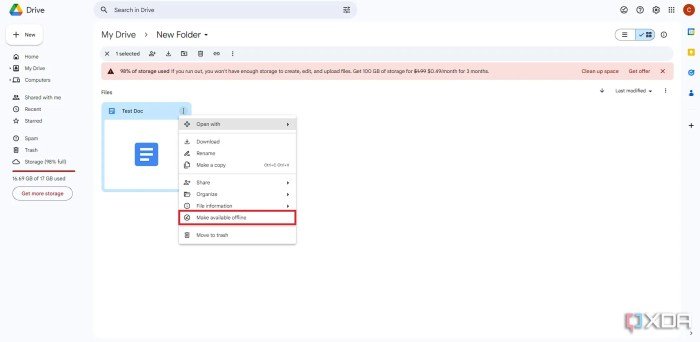
- Siapkan dokumen penting terlebih dahulu: Unduh dan simpan dokumen-dokumen yang sering Anda perlukan ke perangkat Anda. Ini akan memastikan Anda dapat mengakses dan mengeditnya tanpa kendala koneksi.
- Manfaatkan fitur “offline sync”: Pastikan fitur sinkronisasi offline diaktifkan. Ini memungkinkan Anda untuk tetap terhubung dengan perubahan yang dilakukan di perangkat lain, begitu koneksi internet kembali.
- Buat daftar tugas offline: Siapkan daftar tugas di dokumen terpisah untuk membantu Anda tetap terorganisir saat offline. Ini sangat berguna untuk proyek-proyek yang memerlukan perencanaan detail.
- Manfaatkan mode offline untuk riset: Unduh file atau artikel yang dibutuhkan untuk riset Anda ke perangkat, sehingga Anda dapat mengaksesnya tanpa harus terhubung ke internet.
Mengatasi Masalah Umum Saat Offline
Meskipun praktis, mode offline terkadang menghadapi kendala. Berikut cara mengatasi beberapa masalah umum:
- Kesalahan sinkronisasi: Jika terjadi kesalahan sinkronisasi, coba hapus dan unduh kembali dokumen tersebut. Jika masalah berlanjut, coba restart perangkat Anda. Menjaga perangkat tetap up-to-date dengan pembaruan terbaru juga dapat membantu.
- Dokumen tidak tersimpan: Pastikan Anda menyimpan dokumen secara berkala saat offline. Hal ini mencegah hilangnya data penting jika terjadi masalah pada perangkat Anda.
- Perbedaan versi: Jika ada perbedaan versi dokumen saat online dan offline, selalu pastikan untuk menyimpan versi offline Anda dengan hati-hati. Kemudian, segera sinkronkan setelah terhubung ke internet.
Contoh Penggunaan Mode Offline, Tips menggunakan google docs mode offline
Mode offline Google Docs sangat berguna dalam berbagai situasi, baik dalam pekerjaan maupun studi. Berikut beberapa contohnya:
- Penulisan skripsi atau laporan: Unduh data dan bahan referensi ke perangkat Anda untuk menghemat kuota dan menyelesaikan tugas di perjalanan.
- Presentasi kerja: Siapkan slide presentasi Anda di mode offline, sehingga Anda dapat mempraktikkannya tanpa koneksi internet.
- Penulisan artikel: Buat draf artikel Anda di mode offline, dan sinkronkan kembali ke Google Drive setelah koneksi internet tersedia.
Menghemat Kuota Internet dengan Mode Offline
Mode offline Google Docs membantu Anda menghemat kuota internet dengan cara:
- Mengurangi penggunaan data seluler: Anda dapat mengedit dokumen, membuat catatan, dan mengerjakan tugas tanpa koneksi internet.
- Mempercepat proses pekerjaan: Anda dapat bekerja secara lebih efisien karena tidak perlu menunggu koneksi internet.
- Menyelesaikan tugas di mana pun: Mode offline memungkinkan Anda untuk tetap produktif di tempat yang kurang akses internet.
Membuat Dokumen Baru di Mode Offline
Untuk membuat dokumen baru di mode offline, pastikan Anda terhubung ke internet terlebih dahulu untuk mendownload aplikasi Google Docs. Setelah itu, Anda bisa membuat dokumen baru tanpa perlu koneksi internet.
Pertimbangan dan Alternatif Mode Offline
Mengedit dokumen di Google Docs tanpa koneksi internet memang sangat membantu. Namun, perlu diingat bahwa mode offline memiliki keterbatasan dan pertimbangan tertentu. Ketahuilah batasannya agar pengalaman pengeditan tetap lancar dan efektif.
Pertimbangan Menggunakan Mode Offline
Mode offline Google Docs memungkinkan pengeditan dokumen sementara, tetapi tidak semua fitur tersedia. Misalnya, kolaborasi dengan orang lain tidak dapat dilakukan saat offline. Dokumentasi yang besar dan kompleks mungkin juga mengalami kinerja yang lebih lambat dibandingkan saat online.
Keterbatasan Mode Offline
- Tidak Semua Fitur Tersedia: Beberapa fitur canggih, seperti fitur pengeditan bersamaan, real-time collaboration, dan integrasi dengan aplikasi lain, tidak dapat diakses saat offline.
- Kinerja Berbeda: Pengeditan dokumen yang besar atau kompleks mungkin lebih lambat saat offline. Proses sinkronisasi juga bisa memakan waktu setelah terhubung kembali ke internet.
- Tidak Dapat Mengakses Data Lain: Penggunaan mode offline terbatas pada dokumen yang sudah terunduh. Tidak mungkin untuk membuka dokumen baru atau mengakses file dari folder lain.
- Potensi Masalah Sinkronisasi: Ada kemungkinan terjadi kesalahan sinkronisasi data ketika kembali online. Penting untuk menyimpan dokumen secara berkala agar mencegah kehilangan data.
Perbandingan dengan Aplikasi Pengolah Kata Lain
| Fitur | Google Docs Offline | Microsoft Word Offline | LibreOffice Writer Offline |
|---|---|---|---|
| Kolaborasi | Terbatas (hanya offline sementara) | Terbatas (hanya offline sementara) | Terbatas (hanya offline sementara) |
| Format dan Fitur | Sebagian besar fitur tersedia, tetapi ada keterbatasan pada beberapa fitur lanjutan | Sebagian besar fitur tersedia | Sebagian besar fitur tersedia |
| Sinkronisasi Data | Tersedia, tetapi bisa lambat | Tersedia, tetapi bisa lambat | Tersedia, tetapi bisa lambat |
Perbandingan di atas menunjukkan bahwa Google Docs, meski menawarkan kemudahan offline, tetap memiliki keterbatasan dibandingkan aplikasi pengolah kata lainnya yang mungkin lebih lengkap dalam hal fitur dan performa.
Alternatif Lain untuk Mengedit Dokumen Offline
- Aplikasi Pengolah Kata Lokal: Aplikasi pengolah kata seperti Microsoft Word, LibreOffice Writer, atau aplikasi pengolah kata lainnya menawarkan fitur pengeditan offline yang lebih lengkap dan terintegrasi. Aplikasi-aplikasi ini memungkinkan penyimpanan dan pengeditan file di komputer tanpa perlu koneksi internet.
- Cloud Storage Lokal: Dengan menyimpan file di layanan cloud lokal seperti Dropbox atau Google Drive, pengguna dapat mengunduh dokumen untuk diedit secara offline. Namun, pastikan untuk mengatur sinkronisasi data dengan benar untuk menghindari masalah.
- Konverter Dokumen: Beberapa situs web atau aplikasi konverter dokumen memungkinkan pengguna untuk mengunduh dokumen dalam format yang dapat diakses secara offline. Ini memungkinkan pengeditan dengan aplikasi pengolah kata di komputer.
Saran Pengguna
“Mode offline Google Docs sangat membantu ketika saya sedang bepergian dan tidak memiliki koneksi internet. Namun, saya selalu memastikan untuk menyimpan dokumen secara berkala dan memeriksa sinkronisasi setelah terhubung kembali ke internet.”
User A
Pengalaman pengguna, seperti yang diungkapkan di atas, menunjukkan pentingnya kesadaran akan keterbatasan dan pertimbangan saat menggunakan mode offline Google Docs.
Penutupan: Tips Menggunakan Google Docs Mode Offline
Source: xdaimages.com
Menggunakan Google Docs mode offline memang menawarkan fleksibilitas dan efisiensi. Meski demikian, penting untuk menyadari keterbatasannya. Jika Anda membutuhkan fitur lengkap dan kolaborasi real-time, tetap terhubung ke internet adalah pilihan terbaik. Dengan pemahaman yang baik tentang fitur dan keterbatasannya, Anda dapat memanfaatkan mode offline untuk memaksimalkan produktivitas dan efisiensi dalam bekerja atau belajar. Semoga panduan ini membantu Anda meraih potensi penuh dari Google Docs mode offline.