
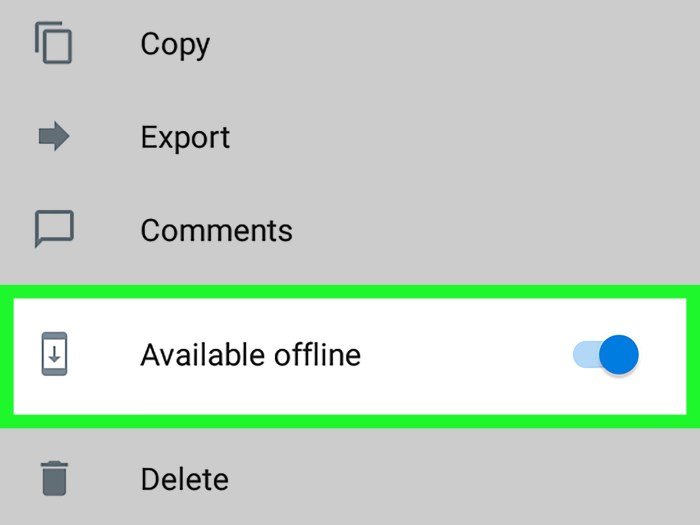
Tips mengakses file Dropbox secara offline sangatlah penting, terutama saat Anda berada di tempat tanpa koneksi internet yang stabil. Bayangkan Anda sedang berada di perjalanan jauh, dan tiba-tiba memerlukan file penting yang tersimpan di Dropbox. Tanpa akses internet, file tersebut tak akan berguna. Untungnya, Dropbox menyediakan cara untuk mengunduh file dan mengaksesnya secara offline. Artikel ini akan memandu Anda tentang cara mendownload file Dropbox, fitur-fitur akses offline, tips mengoptimalkan akses offline, serta cara mengamankan file-file tersebut.
Table of Contents
Mengelola file Dropbox secara offline dapat sangat membantu dalam berbagai situasi. Dari mengerjakan presentasi di kereta hingga bekerja di lokasi tanpa sinyal, kemampuan mengakses file offline dapat meningkatkan produktivitas dan efisiensi kerja. Dengan panduan praktis ini, Anda akan mampu mengunduh file, memanfaatkan fitur offline Dropbox, dan mengoptimalkan akses serta keamanan file-file tersebut dengan mudah.
Cara Mendownload File Dropbox Offline
Source: wikihow.com
Berada di tengah-tengah kesibukan, terkadang koneksi internet tak selalu ramah. File Dropbox yang vital tiba-tiba menghilang dari jangkauan. Jangan khawatir! Anda tetap bisa mengakses file-file penting tersebut secara offline. Artikel ini akan memandu Anda dalam mendownload file Dropbox untuk akses tanpa koneksi internet.
Langkah-langkah Mendownload File Dropbox Offline
Mengunduh file Dropbox secara offline berbeda dengan mengunduh file biasa. Anda tidak hanya menyalin file, tetapi juga mengunduh salinan lengkapnya untuk akses tanpa koneksi internet. Ini sangat berguna saat Anda berada di daerah dengan koneksi internet yang tidak stabil atau tidak tersedia sama sekali. Misalnya, saat bepergian, bekerja di lokasi terpencil, atau ketika sinyal internet lemah.
| Langkah | Deskripsi | Catatan |
|---|---|---|
| 1. Buka Aplikasi Dropbox | Buka aplikasi Dropbox di perangkat Anda. Pastikan Anda sudah terhubung dengan akun Dropbox Anda. | Pastikan aplikasi Dropbox sudah terinstal dan berjalan dengan baik. |
| 2. Pilih File yang Ingin Diunduh | Cari dan pilih file yang ingin Anda unduh secara offline. Anda bisa memilih beberapa file sekaligus. | Anda bisa memilih file dokumen, gambar, atau video. Ukuran file akan mempengaruhi kecepatan download. |
| 3. Klik Opsi Unduh Offline | Setelah memilih file, cari dan klik tombol atau opsi untuk mengunduh file secara offline. Posisi tombol ini bisa bervariasi tergantung versi aplikasi Dropbox. | Jika opsi ini tidak ada, Anda mungkin perlu memeriksa versi aplikasi Dropbox Anda. |
| 4. Tunggu Proses Unduh | Proses unduh akan dimulai. Waktu yang dibutuhkan tergantung pada ukuran file. | Jika proses terhenti, pastikan koneksi internet Anda stabil. |
| 5. Periksa File yang Sudah Terunduh | Setelah proses selesai, file yang sudah diunduh akan tersedia di folder khusus untuk file offline di aplikasi Dropbox. | Anda bisa mengakses file ini meskipun tanpa koneksi internet. |
Perbedaan Unduh dan Download Offline, Tips mengakses file dropbox secara offline
Mengunduh file secara offline berbeda dengan mengunduh file secara online. Ketika mengunduh file biasa, Anda hanya mengambil salinan file dari server. Sedangkan mengunduh file Dropbox secara offline, Anda mengunduh file dan menyimpannya di perangkat Anda untuk akses offline. Ini menciptakan salinan file yang bisa diakses tanpa perlu koneksi internet.
Contoh Skenario Penggunaan
Bayangkan Anda seorang pekerja lapangan yang harus mengisi laporan di lokasi terpencil. Dengan mengunduh file formulir laporan ke Dropbox secara offline, Anda bisa mengisinya tanpa terganggu oleh koneksi internet yang buruk. Begitu kembali ke lokasi dengan koneksi internet, laporan tersebut bisa langsung diunggah. Atau, bayangkan Anda sedang berlibur di daerah terpencil dan ingin menikmati koleksi foto liburan Anda.
Dengan mengunduh foto-foto tersebut ke perangkat Anda, Anda tetap bisa menikmati foto-foto tersebut tanpa perlu koneksi internet.
Fitur Dropbox untuk Akses Offline: Tips Mengakses File Dropbox Secara Offline
Dalam era digital yang serba cepat, akses file kapan saja dan di mana saja menjadi kebutuhan vital. Dropbox, sebagai salah satu layanan cloud storage terkemuka, menawarkan solusi cerdas untuk mengakses dokumen penting Anda secara offline. Fitur ini memungkinkan Anda tetap produktif bahkan tanpa koneksi internet.
Memahami Fitur Akses Offline Dropbox
Dropbox menawarkan beberapa cara untuk mengakses file secara offline, memungkinkan Anda mengelola dokumen dan data dengan lebih fleksibel. Kemampuan ini sangat berguna saat bepergian atau di daerah dengan akses internet terbatas. Penggunaan fitur ini sangat bergantung pada kebutuhan dan jenis file yang ingin diakses.
Cara Mengaktifkan Fitur Akses Offline
Untuk mengakses file Dropbox secara offline, Anda perlu mengaktifkan fitur ini di aplikasi Dropbox. Langkah-langkahnya bervariasi tergantung pada perangkat yang Anda gunakan, namun secara umum melibatkan beberapa langkah sederhana. Biasanya, Anda perlu memilih folder atau file yang ingin diunduh untuk akses offline.
- Pilih File/Folder: Pilih file atau folder yang ingin diunduh dan disimpan secara offline.
- Unduh Secara Offline: Pada menu aplikasi Dropbox, cari opsi untuk mengunduh file/folder secara offline. Opsi ini biasanya berada di pengaturan file atau folder yang dipilih.
- Siapkan Koneksi: Pastikan koneksi internet Anda stabil sebelum mengunduh file agar prosesnya berjalan optimal.
Batasan dan Keterbatasan Akses Offline
Meskipun fitur akses offline Dropbox sangat berguna, ada beberapa batasan yang perlu diperhatikan. Beberapa file mungkin tidak mendukung akses offline, atau ukuran file yang terlalu besar mungkin membutuhkan waktu unduh yang lama atau bahkan tidak bisa diakses offline sepenuhnya.
- Jenis File: Beberapa jenis file mungkin tidak bisa diakses secara offline. File dengan format tertentu atau file yang terus diperbarui mungkin tidak terunduh.
- Ukuran File: File dengan ukuran besar akan memakan banyak ruang penyimpanan di perangkat Anda. Pertimbangkan kapasitas penyimpanan perangkat Anda sebelum mengunduh file secara offline.
- Penggunaan: Fitur ini ditujukan untuk akses sementara. File yang diunduh secara offline tidak akan secara otomatis terupdate jika ada perubahan pada file asli di cloud. Pastikan untuk sinkronkan kembali file ke cloud jika ada perubahan.
Perbandingan Fitur Akses Offline dengan Layanan Cloud Storage Lain
| Fitur | Dropbox | Google Drive | OneDrive |
|---|---|---|---|
| Ketersediaan Offline | Ya, sebagian besar file | Ya, sebagian besar file | Ya, sebagian besar file |
| Ukuran File Maksimum | Tergantung kapasitas perangkat dan koneksi | Tergantung kapasitas perangkat dan koneksi | Tergantung kapasitas perangkat dan koneksi |
| Sinkronisasi Otomatis | Ya, jika terhubung ke internet | Ya, jika terhubung ke internet | Ya, jika terhubung ke internet |
Tabel di atas memberikan gambaran umum. Rincian spesifik dapat bervariasi tergantung pada kebijakan masing-masing layanan cloud storage.
Tips dan Trik untuk Mengoptimalkan Akses File Offline
Anda ingin mengakses file Dropbox tanpa koneksi internet? Menyimpan file Dropbox secara offline menawarkan kemudahan dan fleksibilitas. Namun, bagaimana agar pengelolaan file offline Anda tetap terorganisir dan lancar? Berikut beberapa tips dan trik untuk mengoptimalkan akses file offline Anda.
Pengelolaan Folder dan Penamaan File
Penggunaan folder dan penamaan file yang terstruktur akan memudahkan pencarian dan akses file offline Anda. Buatlah folder berdasarkan kategori atau proyek untuk mengelompokkan file terkait. Berikan nama file yang deskriptif dan mudah dipahami, misalnya “Laporan Keuangan Q3 2024” bukan “laporan”. Dengan demikian, Anda dapat dengan cepat menemukan file yang dibutuhkan saat offline.
Penanganan Masalah File Offline
Meskipun Dropbox dirancang untuk keandalan, masalah seperti file hilang atau rusak tetap mungkin terjadi. Berikut beberapa langkah untuk mengatasi masalah tersebut:
- Verifikasi Sinkronisasi: Pastikan sinkronisasi antara versi online dan offline file berjalan lancar. Jika terjadi masalah, coba restart aplikasi Dropbox atau periksa koneksi internet Anda.
- Backup File: Sebagai langkah pencegahan, buatlah salinan cadangan file offline di tempat lain, misalnya di hard drive eksternal. Ini memberikan jaminan tambahan jika file di Dropbox mengalami masalah.
- Pemeriksaan File Rusak: Periksa file yang terindikasi rusak. Jika file tidak dapat diperbaiki, coba unduh kembali file tersebut dari Dropbox.
- Kontak Dukungan Dropbox: Jika masalah berlanjut, hubungi dukungan Dropbox untuk mendapatkan bantuan lebih lanjut.
Tips Penting Mengelola File Offline Dropbox
Berikut beberapa poin penting yang perlu diingat untuk mengelola file offline Dropbox dengan optimal:
- Backup Secara Rutin: Lakukan backup file offline secara teratur untuk menghindari kehilangan data.
- Sinkronisasi Berkala: Sinkronkan file offline Anda secara berkala dengan versi online agar data selalu up-to-date.
- Buat Folder Khusus: Buat folder khusus untuk file offline untuk memisahkannya dari file online.
- Gunakan Penamaan File yang Jelas: Gunakan penamaan file yang jelas dan deskriptif untuk memudahkan pencarian.
Sinkronisasi File Offline ke Online
Untuk menyinkronkan file yang diakses secara offline ke versi online, pastikan koneksi internet Anda stabil. Setelah koneksi terhubung, Dropbox akan secara otomatis menyinkronkan perubahan yang telah Anda lakukan pada file offline. Jika ada perubahan pada versi online, Dropbox akan memberitahu Anda tentang perubahan tersebut dan memungkinkan Anda untuk menggabungkannya dengan file offline.
Keamanan Akses File Dropbox Offline
Source: nira.com
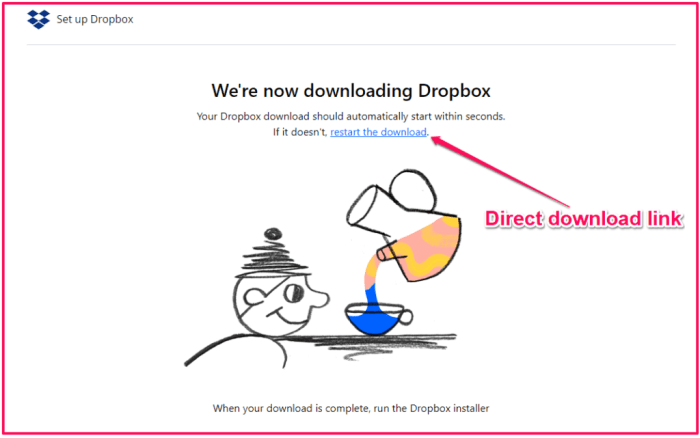
Mengakses file Dropbox secara offline memang sangat praktis, namun keamanan menjadi perhatian utama. Bagaimana memastikan data penting tetap terlindungi dari ancaman saat bekerja di luar koneksi internet? Berikut langkah-langkah penting yang perlu Anda terapkan.
Penggunaan Password dan Otentikasi Dua Faktor
Untuk menjaga kerahasiaan file, langkah pertama adalah menggunakan password yang kuat dan unik untuk akun Dropbox Anda. Password ini harus sulit ditebak dan dikombinasikan dengan angka, simbol, dan huruf besar kecil. Jangan gunakan password yang sama untuk akun lain, dan perbarui secara berkala. Selain itu, aktifkan otentikasi dua faktor (2FA). Fitur ini menambahkan lapisan keamanan ekstra dengan meminta kode verifikasi tambahan selain password, yang dikirim melalui SMS atau aplikasi otentikasi.
Enkripsi Data
Enkripsi data adalah kunci untuk melindungi file dari akses yang tidak sah. Dropbox sendiri menawarkan enkripsi end-to-end untuk menjaga kerahasiaan data Anda. Ini berarti data Anda dienkripsi sebelum dikirim ke server dan hanya dapat didekripsi oleh perangkat Anda. Pastikan fitur enkripsi ini diaktifkan pada perangkat Anda untuk melindungi data yang diakses secara offline.
Penggunaan Aplikasi dan Perangkat yang Terpercaya
Pilih aplikasi dan perangkat yang terpercaya dan terupdate. Pastikan aplikasi Dropbox yang Anda gunakan sudah terverifikasi dan berasal dari sumber yang terpercaya. Aplikasi yang terupdate biasanya memiliki perbaikan keamanan yang lebih baik. Periksa juga perangkat yang akan Anda gunakan untuk mengakses file offline, pastikan perangkat tersebut terlindungi dari malware dan virus.
Pemantauan Aktivitas dan Pemberitahuan
Aktifkan pemberitahuan dan pemantauan aktivitas pada akun Dropbox Anda. Ini akan membantu Anda mengetahui setiap akses atau perubahan pada file yang diakses secara offline. Anda dapat melihat siapa yang mengakses file dan kapan, serta mengidentifikasi potensi ancaman atau akses yang tidak sah.
Pengaturan Keamanan Dropbox Offline
Dropbox menyediakan pengaturan keamanan yang dapat disesuaikan untuk akses offline. Anda dapat mengatur batasan akses pada file tertentu atau membatasi akses pada perangkat tertentu saja. Pastikan Anda memahami dan mengoptimalkan pengaturan keamanan ini untuk melindungi file yang sangat sensitif.
Mengamankan File Offline di Berbagai Perangkat
- Komputer Desktop: Gunakan perangkat lunak antivirus dan firewall yang terupdate untuk melindungi sistem operasi Anda dari ancaman malware. Pastikan aplikasi Dropbox Anda terinstal pada sistem operasi yang terupdate. Lindungi komputer dari akses fisik yang tidak sah.
- Smartphone: Gunakan aplikasi keamanan yang terupdate untuk melindungi perangkat Anda dari malware dan akses yang tidak sah. Aktifkan fitur keamanan seperti penguncian layar dengan password atau sidik jari. Hindari penggunaan Wi-Fi publik yang tidak aman untuk mengakses file offline.
- Tablet: Ikuti langkah-langkah yang sama seperti mengamankan komputer desktop, seperti menggunakan perangkat lunak antivirus dan firewall yang terupdate. Perhatikan langkah-langkah untuk mengamankan akses fisik tablet.
Kesimpulan
Dengan pemahaman yang lebih baik tentang tips mengakses file Dropbox secara offline, Anda dapat mengelola pekerjaan dan proyek dengan lebih efisien, terutama saat berada di luar jangkauan internet. Ingatlah bahwa keamanan file tetaplah prioritas utama. Dengan langkah-langkah yang tepat, Anda dapat mengakses file penting dengan lancar dan aman, kapanpun dan dimanapun Anda berada. Semoga panduan ini membantu Anda memaksimalkan penggunaan Dropbox di berbagai situasi.