
Ingin mengelola tugas dengan mudah dan terstruktur? Panduan membuat checklist daftar tugas Google Keep ini akan membantumu. Bayangkan, kamu memiliki daftar tugas yang rapi, terorganisir, dan selalu mengingatkanmu pada deadline. Tidak perlu lagi repot mencari-cari catatan penting, semua tersimpan rapi dalam Google Keep, siap untuk dikerjakan!
Table of Contents
Panduan ini akan membawamu melalui proses membuat checklist tugas yang efektif di Google Keep. Dari langkah-langkah dasar hingga optimasi produktivitas, kamu akan belajar cara memaksimalkan fitur Google Keep untuk mengatur tugas-tugas harian, proyek besar, bahkan merencanakan liburan. Disini, kamu akan menemukan trik-trik praktis dan contoh-contoh checklist yang dapat langsung diterapkan.
Cara Membuat Checklist Daftar Tugas di Google Keep
Source: wondershare.com
Ingin mengelola tugas-tugas harian dengan efektif dan terorganisir? Google Keep menawarkan solusi praktis dengan fitur checklist yang mudah digunakan. Berikut panduan langkah demi langkah untuk membuat checklist daftar tugas yang efisien di Google Keep.
Langkah-langkah Membuat Checklist
Membuat checklist di Google Keep sangat mudah. Ikuti langkah-langkah berikut ini:
| Langkah | Deskripsi | Contoh |
|---|---|---|
| 1. Buka aplikasi Google Keep | Buka aplikasi Google Keep di perangkat Anda. | Buka aplikasi Google Keep di ponsel atau komputer Anda. |
| 2. Buat catatan baru | Buat catatan baru untuk mencatat daftar tugas Anda. | Klik tombol “Tambah Catatan” atau ikon yang serupa. |
| 3. Tambahkan judul catatan | Beri judul pada catatan Anda untuk memudahkan pencarian dan pengorganisasian. | Tulis “Tugas Harian” sebagai judul catatan. |
| 4. Tambahkan item checklist | Tulis setiap tugas sebagai item checklist. Tambahkan tanda centang kecil di awal setiap item untuk menandainya sebagai checklist. | Tulis “Siapkan presentasi” di awal item checklist. |
| 5. Tambahkan detail pada setiap item | Jika diperlukan, tambahkan detail pada setiap item checklist untuk memberikan informasi lebih lanjut. | Tulis “Siapkan presentasi untuk rapat besok” untuk memberikan detail tambahan. |
| 6. Tambahkan deadline dan pengingat | Tambahkan deadline dan pengingat untuk setiap item checklist agar Anda tidak lupa. | Tambahkan deadline tanggal 10 Oktober dan pengingat 1 hari sebelum deadline. |
Contoh Checklist Sederhana Tugas Harian
Berikut contoh checklist sederhana untuk tugas harian:
- Siapkan presentasi untuk rapat besok
- Kirim email kepada klien
- Beli bahan makanan
- Bertemu dengan klien di kantor
- Selesaikan laporan keuangan
Menambahkan Detail pada Item Checklist
Anda dapat menambahkan detail seperti lokasi, waktu, atau lampiran pada setiap item checklist. Hal ini dapat membantu Anda mengelola tugas dengan lebih terstruktur.
Menambahkan Deadline dan Pengingat
Fitur pengingat Google Keep memungkinkan Anda mengatur deadline dan pengingat untuk setiap item checklist. Hal ini memastikan Anda tidak melewatkan tenggat waktu tugas Anda. Cukup tambahkan tanggal dan waktu deadline, serta waktu pengingat yang diinginkan.
Optimasi Checklist untuk Produktivitas: Panduan Membuat Checklist Daftar Tugas Google Keep
Checklist, sekilas tampak sederhana, menyimpan potensi besar untuk meningkatkan produktivitas. Bukan sekadar daftar tugas, checklist yang dioptimalkan menjadi alat ampuh untuk mengelola proyek dan mencapai target dengan lebih efisien. Mari kita telusuri bagaimana mengoptimalkan checklist untuk meraih hasil maksimal.
Teknik Mengatur Prioritas Tugas
Prioritas merupakan kunci dalam mengelola checklist. Penggunaan sistem prioritas yang terstruktur akan memastikan tugas penting terselesaikan terlebih dahulu. Teknik seperti metode Eisenhower Matrix (urgent/important) atau Pareto Principle (80/20 rule) dapat diintegrasikan ke dalam checklist untuk memastikan fokus pada tugas-tugas yang berdampak signifikan.
- Metode Eisenhower Matrix: Membedakan tugas berdasarkan tingkat urgensi dan kepentingan, memungkinkan penjadwalan yang lebih terarah.
- Pareto Principle (80/20 Rule): Mengidentifikasi 20% tugas yang menghasilkan 80% hasil, memfokuskan upaya pada tugas-tugas berdampak tinggi.
- Teknik ABC Prioritization: Mengklasifikasikan tugas berdasarkan tingkat prioritas (A – sangat penting, B – penting, C – kurang penting) untuk penjadwalan yang lebih terukur.
Contoh Checklist Proyek Besar
Proyek besar seringkali terbagi dalam sejumlah tugas kecil. Checklist yang terstruktur memungkinkan visualisasi dan pembagian tugas yang lebih mudah. Berikut contoh struktur checklist untuk proyek riset:
- Tahap Persiapan: Identifikasi topik, literatur review, dan pengumpulan data awal.
- Tahap Analisis: Pengolahan data, interpretasi hasil, dan penyusunan kerangka tulisan.
- Tahap Penulisan: Penyusunan draf, revisi, dan penyempurnaan tulisan.
- Tahap Publikasi: Pengumpulan referensi, penyusunan abstrak, dan proses publikasi.
Membagi Tugas Besar Menjadi Kecil
Tugas besar seringkali terasa menakutkan. Cara terbaik untuk mengatasinya adalah memecahnya menjadi tugas-tugas kecil yang lebih mudah dikelola. Dengan memecah tugas, Anda akan merasa lebih termotivasi dan melihat kemajuan yang lebih nyata. Misalnya, tugas “Merenovasi Kamar Mandi” dapat dipecah menjadi “Menentukan desain”, “Membeli material”, “Memasang keramik”, dan seterusnya.
Perbandingan Checklist Manual dan Digital
| Aspek | Checklist Manual | Checklist Digital |
|---|---|---|
| Kemudahan Akses | Terbatas pada lokasi fisik | Dapat diakses dari berbagai perangkat |
| Organisasi | Mengandalkan sistem penyortiran fisik | Dapat diorganisir dengan label, folder, dan tag |
| Penggunaan | Sering membutuhkan ruang tulis tambahan | Efisien dan praktis, dapat diakses dengan cepat |
| Pencatatan | Memerlukan catatan manual, rentan kesalahan | Otomatis dan terdokumentasi dengan baik |
| Penggunaan bersama | Sulit untuk diakses dan dibagikan secara bersama | Mudah dibagikan dan diedit bersama |
Tips dan Trik untuk Menggunakan Checklist di Google Keep
Setelah menguasai cara membuat checklist, saatnya mengoptimalkan penggunaannya untuk memaksimalkan produktivitas. Berikut ini tips dan trik praktis untuk memanfaatkan checklist di Google Keep secara efektif, mulai dari mengklasifikasikan tugas hingga mengintegrasikannya dengan aplikasi lain dan memanfaatkan fitur pencarian.
Mengklasifikasikan Tugas dengan Label dan Warna
Menggunakan label dan warna dapat membantu Anda mengorganisir checklist dengan lebih baik. Ini membuat pencarian dan pengelompokan tugas menjadi lebih mudah. Bayangkan Anda memiliki banyak tugas, mulai dari pekerjaan, rumah tangga, hingga kegiatan pribadi. Label dapat membantu Anda mengelompokkannya berdasarkan kategori, misalnya “Pekerjaan”, “Belanja”, “Rumah Tangga”.
- Label: Buat label yang spesifik dan mudah diingat untuk setiap kategori. Misalnya, “Pekerjaan” untuk tugas kantor, “Belanja” untuk kebutuhan belanja, dan “Rumah Tangga” untuk tugas di rumah.
- Warna: Tambahkan warna pada label untuk visualisasi yang lebih baik. Warna-warna yang kontras dan mudah dibedakan akan mempermudah pengenalan. Misalnya, gunakan warna merah untuk tugas yang mendesak, biru untuk tugas rutin, dan hijau untuk tugas yang menyenangkan.
- Contoh: Jika Anda memiliki tugas “Beli susu dan roti”, beri label “Belanja” dan warna biru. Ini akan memudahkan Anda untuk menemukan semua tugas belanja di kemudian hari.
Integrasi dengan Aplikasi Lain
Google Keep dapat diintegrasikan dengan aplikasi lain untuk memudahkan manajemen tugas. Misalnya, jika Anda menggunakan aplikasi kalender, Anda dapat menambahkan tugas dari kalender ke Google Keep. Hal ini membantu Anda menjaga semua tugas dalam satu tempat.
- Aplikasi Kalender: Integrasikan tugas dari aplikasi kalender ke Google Keep untuk memudahkan penjadwalan dan pencatatan.
- Aplikasi Email: Jika Anda menerima email dengan tugas, catat di Google Keep untuk memudahkan pengelolaan dan pengingat.
- Catatan dari Aplikasi Lain: Jika aplikasi lain memiliki catatan tugas yang relevan, impor ke Google Keep untuk integrasi yang lebih baik.
Menggunakan Fitur Pencarian
Fitur pencarian di Google Keep sangat membantu dalam menemukan tugas tertentu dengan cepat. Anda dapat mencari berdasarkan kata kunci, label, atau bahkan waktu penambahan tugas. Ini akan menghemat waktu dan energi Anda.
- Kata Kunci: Cari tugas dengan memasukkan kata kunci yang relevan. Misalnya, “laporan keuangan” untuk menemukan semua tugas terkait laporan keuangan.
- Label: Cari tugas berdasarkan label yang telah Anda tetapkan. Misalnya, “Pekerjaan” untuk menemukan semua tugas terkait pekerjaan.
- Waktu: Cari tugas yang ditambahkan pada periode tertentu. Ini sangat berguna untuk menemukan tugas yang perlu diselesaikan dalam waktu dekat.
Penggunaan Shortcut Keyboard
Penggunaan shortcut keyboard dapat mempercepat proses penambahan dan pengaturan checklist. Hal ini akan meningkatkan efisiensi Anda.
- Menambahkan Checklist: Gunakan shortcut keyboard untuk menambahkan checklist dengan cepat dan mudah, tanpa harus mengakses menu.
- Memeriksa/Membatalkan Checklist: Gunakan shortcut keyboard untuk memeriksa atau membatalkan checklist tanpa perlu mengklik.
- Contoh: Shortcut keyboard untuk memeriksa checklist mungkin berbeda-beda tergantung pada perangkat dan sistem operasi yang Anda gunakan. Anda dapat mencari referensi terkait shortcut keyboard Google Keep di internet.
Menyusun Checklist untuk Proyek Tertentu
Membuat checklist yang terstruktur adalah kunci sukses dalam mengelola proyek, baik besar maupun kecil. Checklist membantu kita fokus pada langkah-langkah penting, menghindari hal-hal yang terlewat, dan meningkatkan efisiensi.
Contoh Checklist untuk “Memulai Bisnis Baru”
Memulai bisnis baru merupakan perjalanan yang penuh tantangan. Checklist berikut membantu Anda merinci tahapan-tahapan penting, dari ide awal hingga operasional. Dengan langkah-langkah terstruktur, Anda dapat mengurangi rasa cemas dan meningkatkan peluang keberhasilan.
- Ide dan Riset:
- Menentukan ide bisnis.
- Menentukan target pasar.
- Menganalisis pesaing.
- Melakukan riset pasar.
- Menentukan produk/layanan.
- Perencanaan Bisnis:
- Membuat rencana bisnis.
- Menentukan struktur organisasi.
- Menentukan strategi pemasaran.
- Menentukan anggaran.
- Legalitas dan Administrasi:
- Memperoleh izin usaha.
- Memilih bentuk badan usaha.
- Mendaftarkan bisnis ke pajak.
- Mempersiapkan perjanjian kerja.
- Operasional:
- Membangun website/media sosial.
- Mempersiapkan inventaris.
- Mencari lokasi usaha.
- Menentukan harga produk.
- Mempekerjakan karyawan (jika diperlukan).
- Pemasaran dan Penjualan:
- Mempromosikan produk/layanan.
- Mencari pelanggan.
- Membangun hubungan dengan pelanggan.
- Melakukan penjualan.
Contoh Checklist untuk “Merencanakan Liburan”, Panduan membuat checklist daftar tugas google keep
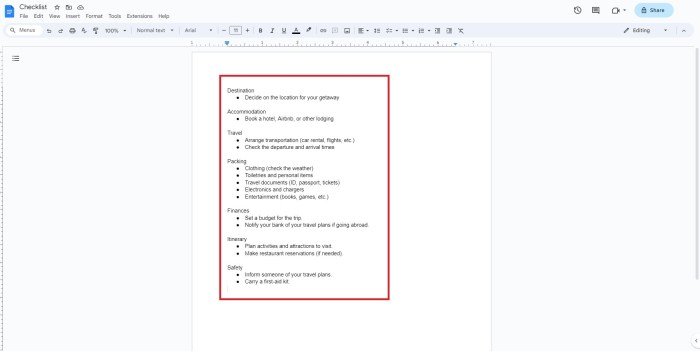
Rencanakan liburan impian Anda dengan checklist berikut. Checklist ini membantu Anda memastikan tidak ada hal penting yang terlewat, dari perencanaan hingga pelaksanaan perjalanan.
- Perencanaan Awal:
- Menentukan destinasi.
- Menentukan tanggal liburan.
- Menentukan anggaran.
- Mencari informasi tentang destinasi (cuaca, aktivitas).
- Pemesanan dan Persiapan:
- Memilih akomodasi.
- Membeli tiket perjalanan.
- Membuat itinerary.
- Mempersiapkan barang bawaan.
- Sebelum Perjalanan:
- Melakukan pengecekan dokumen perjalanan.
- Memberi tahu orang-orang tentang rencana perjalanan.
- Mempersiapkan keperluan medis (jika diperlukan).
- Memeriksa kondisi kesehatan.
- Selama Perjalanan:
- Memantau jadwal perjalanan.
- Menikmati kegiatan liburan.
- Mengisi catatan perjalanan.
- Sesudah Perjalanan:
- Merencanakan foto dan video.
- Membersihkan dan merapikan barang.
- Berbagi pengalaman liburan dengan orang-orang terkasih.
Penutupan
Dengan panduan ini, kamu telah memperoleh alat yang ampuh untuk mengelola tugas-tugasmu. Dari checklist sederhana untuk tugas harian hingga proyek besar, Google Keep siap membantumu. Jadi, mulailah mengelola waktu dan tugasmu dengan efektif. Rasakan kepuasan menyelesaikan tugas dengan terorganisir, dan nikmati rasa lega yang datang setelah menyelesaikan checklist-mu!