
Hai Makassar, siap belajar Google Sheets? Google Sheets: rumus dasar (SUM, AVERAGE, MAX, MIN) untuk pemula ini bakal ngebantu banget! Dari ngitung total belanjaan sampai cari nilai tertinggi di rapor, semua bisa gampang banget dengan rumus-rumus ini. Yuk, kita bongkar rahasia di balik sheet yang keren ini!
Table of Contents
Dengan memahami rumus dasar SUM, AVERAGE, MAX, dan MIN, kamu bisa mengolah data dengan cepat dan efisien. Bayangin, kamu bisa langsung tahu total pendapatan, rata-rata nilai, dan bahkan nilai tertinggi dan terendah tanpa perlu menghitung manual! Ini bakal menghemat waktu dan bikin kerjaan kamu makin mantap.
Pengantar Rumus Dasar Google Sheets
Google Sheets adalah aplikasi spreadsheet yang kuat untuk mengelola dan menganalisis data. Pemahaman tentang rumus dasar sangat penting untuk memaksimalkan kemampuan aplikasi ini. Rumus-rumus dasar seperti SUM, AVERAGE, MAX, dan MIN memungkinkan kita untuk melakukan perhitungan secara otomatis dan efisien, menghemat waktu dan mengurangi kesalahan manual.
Rumus SUM digunakan untuk menjumlahkan data. Rumus AVERAGE untuk menghitung rata-rata. Rumus MAX untuk mencari nilai tertinggi, dan MIN untuk nilai terendah. Keempat rumus ini sangat berguna dalam berbagai konteks kehidupan sehari-hari, seperti menghitung total belanjaan, menghitung rata-rata nilai ujian, atau menemukan nilai tertinggi dan terendah dalam suatu data.
Sebagai contoh, bayangkan Anda sedang menghitung total belanjaan di supermarket. Dengan rumus SUM, Anda dapat dengan cepat menjumlahkan harga semua barang tanpa harus menghitung satu per satu. Atau, untuk menghitung rata-rata nilai ujian, rumus AVERAGE dapat digunakan. Demikian pula, untuk menemukan nilai tertinggi dan terendah dalam suatu dataset, rumus MAX dan MIN sangat membantu.
Tabel Rumus Dasar
| Rumus | Simbol | Fungsi |
|---|---|---|
| SUM | =SUM(range) | Menjumlahkan data dalam rentang sel tertentu. |
| AVERAGE | =AVERAGE(range) | Menghitung rata-rata data dalam rentang sel tertentu. |
| MAX | =MAX(range) | Mencari nilai tertinggi dalam rentang sel tertentu. |
| MIN | =MIN(range) | Mencari nilai terendah dalam rentang sel tertentu. |
Rumus SUM (Menjumlahkan): Google Sheets: Rumus Dasar (SUM, AVERAGE, MAX, MIN) Untuk Pemula
Rumus SUM digunakan untuk menjumlahkan nilai-nilai dalam suatu rentang sel. Ini sangat berguna untuk menghitung total nilai dalam satu kolom atau baris.
Langkah-langkah Penggunaan SUM
- Pilih sel tempat Anda ingin menampilkan hasil penjumlahan.
- Ketik tanda sama dengan (=).
- Ketik SUM( dan pilih rentang sel yang ingin Anda jumlahkan (misalnya, A1:A10).
- Tutup tanda kurung ) dan tekan Enter.
Contoh:
=SUM(A1:A5)
akan menjumlahkan nilai dari sel A1 hingga A5.
Tabel Perbandingan SUM Manual dan Otomatis
| Metode | Contoh | Hasil |
|---|---|---|
| Penjumlahan Manual | 10 + 20 + 30 + 40 + 50 | 150 |
| Rumus SUM | =SUM(A1:A5) | 150 |
Rumus AVERAGE (Menghitung Rata-Rata)
Source: ruangguru.com
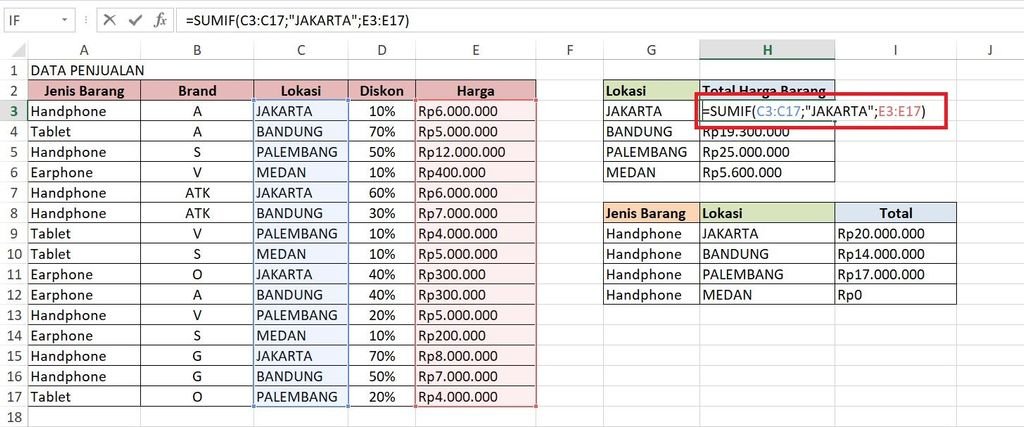
Rumus AVERAGE digunakan untuk menghitung rata-rata dari nilai-nilai dalam suatu rentang sel. Ini berguna untuk mendapatkan gambaran umum dari data.
Langkah-langkah Penggunaan AVERAGE
- Pilih sel tempat Anda ingin menampilkan hasil rata-rata.
- Ketik tanda sama dengan (=).
- Ketik AVERAGE( dan pilih rentang sel yang ingin Anda hitung rata-ratanya (misalnya, A1:A10).
- Tutup tanda kurung ) dan tekan Enter.
Rumus MAX (Mencari Nilai Tertinggi)
Rumus MAX digunakan untuk mencari nilai tertinggi dalam suatu rentang sel.
Langkah-langkah Penggunaan MAX, Google Sheets: rumus dasar (SUM, AVERAGE, MAX, MIN) untuk pemula
- Pilih sel tempat Anda ingin menampilkan hasil nilai tertinggi.
- Ketik tanda sama dengan (=).
- Ketik MAX( dan pilih rentang sel yang ingin Anda cari nilai tertingginya (misalnya, A1:A10).
- Tutup tanda kurung ) dan tekan Enter.
Rumus MIN (Mencari Nilai Terendah)
Rumus MIN digunakan untuk mencari nilai terendah dalam suatu rentang sel.
Langkah-langkah Penggunaan MIN
- Pilih sel tempat Anda ingin menampilkan hasil nilai terendah.
- Ketik tanda sama dengan (=).
- Ketik MIN( dan pilih rentang sel yang ingin Anda cari nilai terendahnya (misalnya, A1:A10).
- Tutup tanda kurung ) dan tekan Enter.