
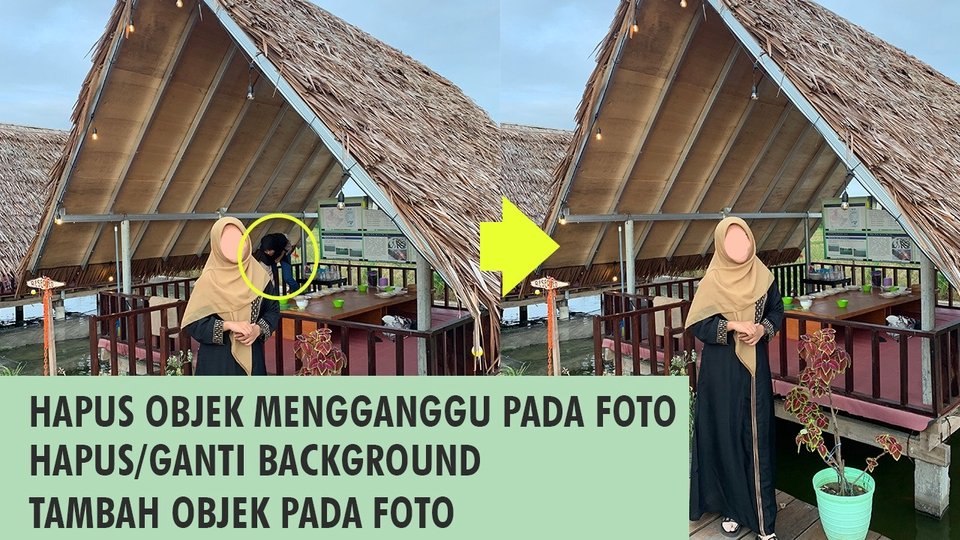
Google Photos: edit foto cepat langsung dari aplikasi menawarkan cara mudah dan cepat untuk mengedit foto langsung di dalam aplikasi. Fitur ini sangat berguna bagi pengguna yang ingin melakukan perubahan sederhana pada foto tanpa harus membuka aplikasi pengedit foto terpisah. Pengguna dapat dengan cepat memotong, mengatur kecerahan, dan memutar foto, sehingga cocok bagi siapa saja yang membutuhkan solusi cepat dan praktis untuk mengedit foto.
Table of Contents
Antarmuka pengguna (UI) yang sederhana dan intuitif membuat proses pengeditan sangat mudah dipahami. Pengguna dapat dengan cepat mengakses berbagai fitur edit foto dengan navigasi yang lancar. Dengan demikian, waktu dan usaha yang dibutuhkan untuk mengedit foto dapat dihemat secara signifikan. Pengeditan foto yang cepat ini juga memungkinkan pengguna untuk langsung berbagi hasil editan mereka tanpa harus menunggu proses pengeditan yang lama.
Pengantar Google Photos: Edit Foto Cepat: Google Photos: Edit Foto Cepat Langsung Dari Aplikasi
Source: googleapis.com
Para sahabatku, di era digital ini, berfoto menjadi hal yang lumrah. Namun, foto-foto yang indah tak cukup hanya dengan jepretan saja. Kita perlu sentuhan seni untuk mempercantiknya. Google Photos hadir dengan fitur edit foto cepat yang memudahkan kita untuk memperindah karya jepretan kita. Fitur ini dirancang untuk para pengguna yang ingin mengedit foto dengan praktis dan efisien, tanpa perlu berlama-lama di depan aplikasi edit foto yang rumit.
Ringkasan Fitur Edit Foto Cepat
Fitur edit foto cepat di Google Photos menawarkan serangkaian alat sederhana untuk mengubah foto dengan cepat. Pengguna dapat dengan mudah memotong, mengatur kecerahan, dan memutar foto tanpa perlu memahami teknik edit foto yang rumit. Hal ini sangat bermanfaat bagi mereka yang ingin membuat foto lebih menarik tanpa menghabiskan waktu berjam-jam untuk mengeditnya.
Manfaat bagi Pengguna
- Menghemat waktu dan energi dalam mengedit foto.
- Memudahkan pengguna untuk mempercantik foto dengan cepat dan mudah.
- Mempermudah proses berbagi foto yang telah diedit dengan tampilan menarik.
- Menarik bagi pengguna yang ingin hasil edit cepat dan sederhana.
Siapa yang Mungkin Tertarik?, Google Photos: edit foto cepat langsung dari aplikasi
- Pengguna yang menginginkan cara cepat untuk mengedit foto.
- Pengguna yang tidak ingin menghabiskan waktu berjam-jam di aplikasi edit foto.
- Pengguna yang ingin memperindah foto dengan cepat untuk kebutuhan sosial media.
- Pengguna yang tidak terbiasa dengan aplikasi edit foto yang kompleks.
Skenario Penggunaan Umum
- Mengedit foto liburan untuk dibagikan di media sosial.
- Memperbaiki foto yang kurang bagus pencahayaannya.
- Mengedit foto untuk keperluan dokumentasi.
- Mempercantik foto keluarga untuk kenangan.
Antarmuka Pengguna (UI) Fitur Edit Cepat
Antarmuka pengguna fitur edit cepat di Google Photos dirancang sederhana dan intuitif. Tampilannya bersih, dengan ikon-ikon yang mudah dikenali seperti ikon potong, kecerahan, dan rotasi. Pengguna dapat dengan cepat mengakses dan menggunakan fitur-fitur tersebut.
(Ilustrasi: Bayangkan sebuah tampilan sederhana dengan gambar foto di tengah. Di sekelilingnya terdapat ikon-ikon kecil yang mudah dikenali, seperti gunting untuk memotong, panah untuk memutar, dan ikon kecerahan. Pengguna dapat langsung mengakses fitur dengan mengeklik ikon tersebut.)
Fitur-Fitur Edit Foto Cepat
Berikut adalah fitur-fitur edit foto cepat yang tersedia di Google Photos:
- Potong Gambar: Mengurangi ukuran gambar dengan memotong bagian-bagian yang tidak diinginkan. Membuat fokus pada subjek utama.
- Atur Kecerahan: Mengatur kecerahan gambar untuk menyesuaikan dengan kondisi pencahayaan. Memperbaiki foto yang terlalu gelap atau terlalu terang.
- Rotasi Gambar: Memutar gambar ke berbagai arah untuk mendapatkan sudut pandang yang tepat. Memperbaiki orientasi foto yang salah.
| Fitur Edit | Langkah-Langkah |
|---|---|
| Potong Gambar | 1. Pilih gambar. 2. Klik ikon potong. 3. Sesuaikan ukuran dan posisi potongan. |
| Atur Kecerahan | 1. Pilih gambar. 2. Klik ikon kecerahan. 3. Geser slider untuk mengatur kecerahan. |
| Rotasi Gambar | 1. Pilih gambar. 2. Klik ikon rotasi. 3. Pilih arah rotasi. |
(Ilustrasi: Bayangkan contoh ilustrasi sederhana untuk setiap fitur, misalnya gambar foto yang dipotong dengan bagian-bagian tertentu yang hilang, atau foto yang sebelumnya gelap menjadi lebih terang setelah pengaturan kecerahan.)
Perbandingan dengan Aplikasi Edit Foto Lainnya
Google Photos menawarkan antarmuka pengguna yang sederhana dan intuitif, berbeda dengan aplikasi edit foto lain seperti Adobe Lightroom atau PicsArt yang lebih kompleks. Fitur edit foto cepat di Google Photos lebih fokus pada kecepatan dan kemudahan penggunaan, sementara aplikasi lain menawarkan fitur-fitur yang lebih banyak dan kompleks.
| Fitur | Google Photos | Aplikasi Lain |
|---|---|---|
| Antarmuka Pengguna | Sederhana dan intuitif | Kompleks |
| Kecepatan Edit | Cepat | Bervariasi |
| Fitur Tambahan | Terbatas | Banyak |
(Ilustrasi: Bayangkan perbedaan antarmuka pengguna, Google Photos dengan antarmuka sederhana dan ikon yang jelas, sementara aplikasi lain dengan tampilan yang lebih kompleks dan banyak pilihan menu.)
Tips dan Trik

Source: eraspace.com
- Tips: Gunakan fitur “atur kecerahan” untuk memperbaiki foto yang terlalu gelap atau terlalu terang.
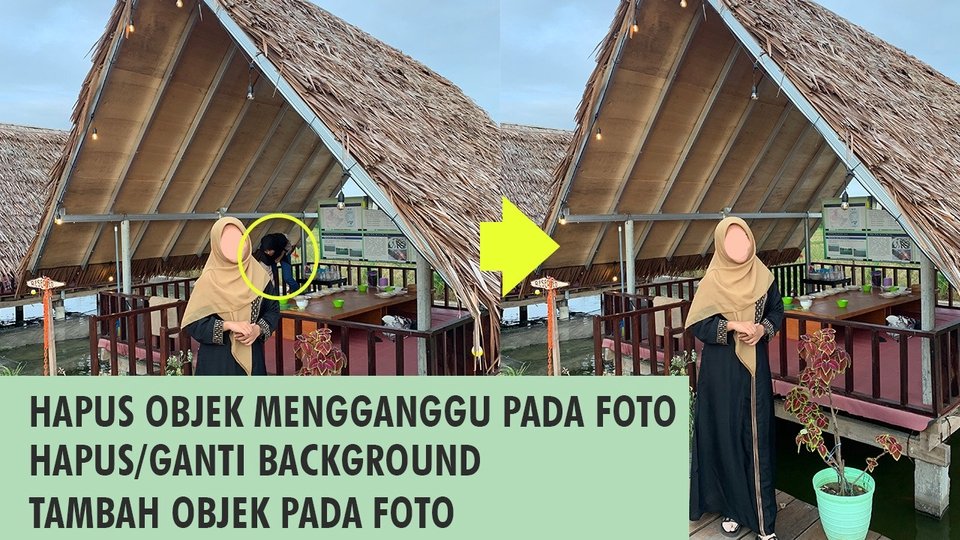
- Trik: Gunakan fitur “potong” untuk menghilangkan bagian-bagian yang tidak diinginkan dari foto.
(Ilustrasi: Ilustrasikan penerapan tips dan trik dengan contoh gambar foto yang diperbaiki kecerahannya, dan foto lain yang dipotong untuk menghilangkan objek yang tidak diinginkan.)
Kesimpulan Penggunaan
Fitur edit foto cepat di Google Photos menawarkan cara yang mudah dan cepat untuk mengedit foto. Meskipun fitur-fiturnya terbatas, hal ini sangat cocok bagi pengguna yang ingin mengedit foto dengan cepat dan efisien. Fitur ini sangat cocok untuk kebutuhan sehari-hari, namun untuk kebutuhan edit foto yang lebih kompleks, pengguna dapat menggunakan aplikasi lain.
(Ilustrasikan flowchart yang menunjukkan alur kerja menggunakan fitur ini, dari memilih foto hingga menyimpan hasil editan.)