
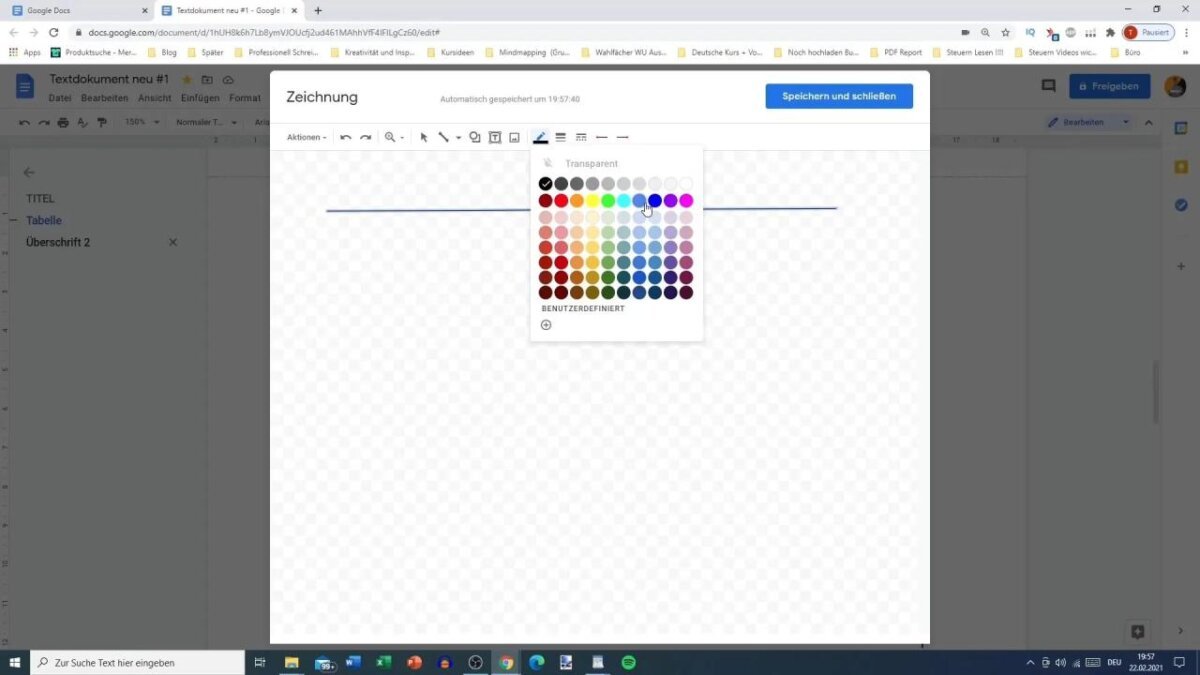
Google Docs: sisipkan gambar & tabel yang enak dibaca, kunci untuk membuat dokumen yang menarik dan mudah dipahami. Integrasi gambar dan tabel yang tepat dapat secara signifikan meningkatkan keterbacaan dan pemahaman pembaca. Artikel ini akan membahas cara menyisipkan gambar dan tabel yang efektif di Google Docs, mulai dari pemilihan jenis gambar yang tepat hingga optimasi ukuran file untuk kecepatan loading yang optimal.
Table of Contents
Dokumen yang berisi informasi kompleks akan terasa lebih mudah dicerna jika divisualisasikan dengan baik. Gambar dan tabel dapat membantu memecah informasi menjadi bagian-bagian yang lebih kecil dan mudah dicerna, sehingga pembaca dapat memahami poin-poin penting dengan lebih cepat dan efektif. Artikel ini akan memandu Anda melalui proses menyusun tabel yang responsif, memilih gambar yang tepat, dan mengoptimalkan ukuran file untuk memastikan dokumen tetap cepat dan mudah diakses.
Penggunaan gambar dan tabel yang apik di Google Docs, tentu saja, meningkatkan daya tarik visual. Namun, estetika visual tak selalu cukup. Penggunaan template yang kreatif, seperti yang ditawarkan oleh CapCut: template viral yang gampang di-custom , dapat menginspirasi kita untuk menyusun informasi dengan cara yang lebih dinamis dan menarik. Meskipun begitu, pada akhirnya, kemampuan Google Docs dalam menyisipkan gambar dan tabel yang enak dibaca tetaplah kunci dalam menyajikan informasi yang efektif dan mudah dicerna.
Pengantar Google Docs: Mengintegrasikan Gambar dan Tabel
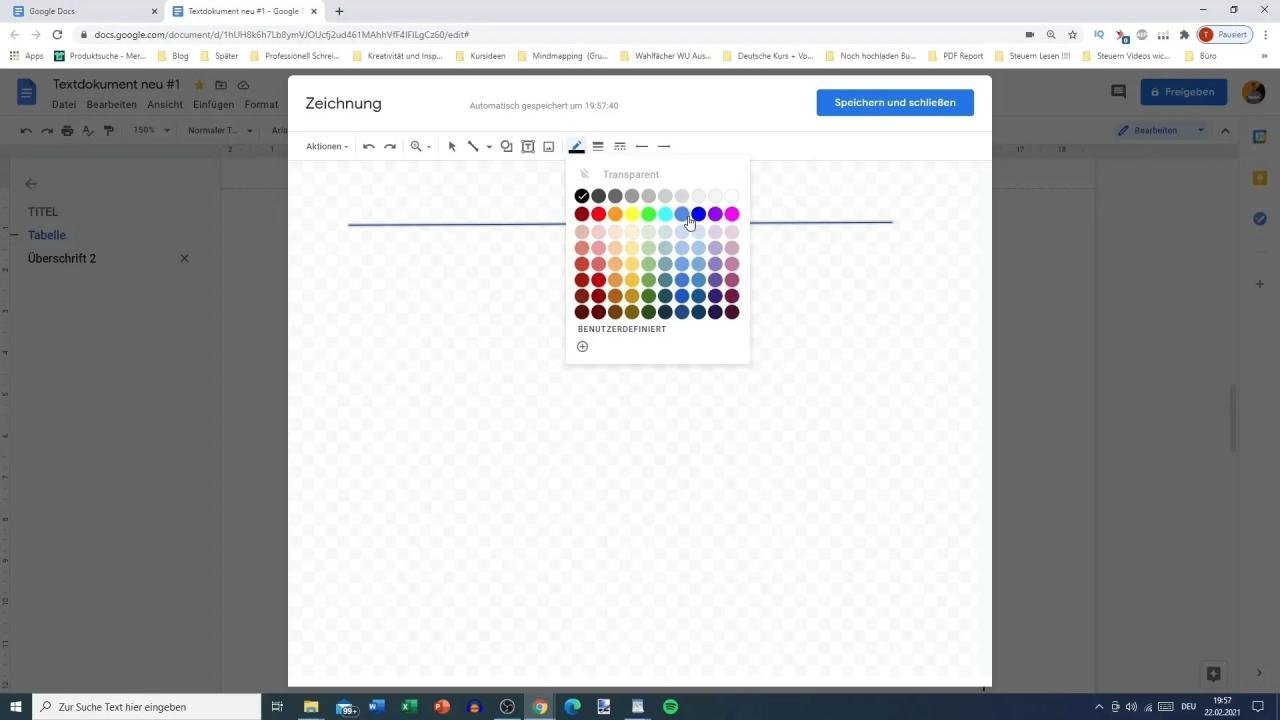
Source: tutkit.com
Penggunaan gambar dan tabel dalam dokumen Google Docs dapat secara signifikan meningkatkan keterbacaan dan pemahaman informasi. Dengan mengintegrasikan elemen visual ini, dokumen menjadi lebih menarik dan mudah dipahami oleh pembaca. Ini memungkinkan penyampaian informasi yang lebih komprehensif dan efektif.
Manfaat Integrasi Gambar dan Tabel
Gambar dan tabel dapat memperjelas konsep abstrak, menyajikan data secara ringkas, dan membuat dokumen lebih menarik. Contohnya, grafik dapat menunjukkan tren data, sedangkan tabel dapat merangkum informasi dalam format yang mudah dipahami.
Contoh Penggunaan yang Efektif, Google Docs: sisipkan gambar & tabel yang enak dibaca
- Presentasi data: Tabel dapat menyajikan data statistik dengan jelas dan ringkas, memudahkan pembaca untuk melihat tren dan pola.
- Penjelasan proses: Ilustrasi dapat memperjelas langkah-langkah dalam proses atau prosedur, sehingga lebih mudah diikuti.
- Penjelasan konsep kompleks: Gambar grafik atau diagram dapat menyederhanakan konsep kompleks dan membuatnya lebih mudah dipahami.
- Memperkaya deskripsi: Foto atau ilustrasi dapat memperkaya deskripsi teks dan membuat dokumen lebih menarik.
Definisi Gambar dan Tabel yang Efektif
Gambar yang efektif dalam dokumen Google Docs adalah gambar yang relevan dengan konteks dan pesan yang ingin disampaikan. Gambar tersebut harus mudah dipahami dan tidak mengganggu alur baca. Tabel yang efektif memiliki struktur yang jelas, judul kolom yang ringkas dan informatif, serta data yang disusun secara logis dan terstruktur.
Jenis Gambar yang Efektif
Pemilihan jenis gambar yang tepat sangat penting untuk memperjelas informasi dalam dokumen. Berikut beberapa jenis gambar yang efektif:
- Grafik: Grafik batang, garis, atau lingkaran dapat digunakan untuk menampilkan tren data, perbandingan, atau distribusi. Contoh: Grafik batang yang menunjukkan peningkatan penjualan selama tiga tahun.
- Ilustrasi: Ilustrasi dapat digunakan untuk menggambarkan konsep abstrak, proses, atau mekanisme. Contoh: Ilustrasi diagram alir yang menjelaskan langkah-langkah dalam proses produksi.
- Foto: Foto dapat digunakan untuk memperkaya deskripsi teks, memberikan konteks visual, atau memperjelas suatu objek. Contoh: Foto produk yang dijual, atau foto suatu lokasi.
Perbandingan Jenis Gambar
| Jenis Gambar | Deskripsi | Cara Memperkaya Pemahaman | Contoh |
|---|---|---|---|
| Grafik | Menunjukkan tren data, perbandingan, atau distribusi. | Memvisualisasikan data secara ringkas dan mudah dipahami. | Grafik garis yang menunjukkan pertumbuhan populasi |
| Ilustrasi | Menggambarkan konsep abstrak, proses, atau mekanisme. | Memvisualisasikan ide-ide kompleks secara sederhana. | Diagram alir proses manufaktur. |
| Foto | Memberikan konteks visual dan memperjelas objek. | Menambahkan detail dan konteks pada teks. | Foto produk yang dijelaskan dalam dokumen. |
Tips Memilih Gambar yang Tepat
Pilih gambar yang relevan dengan konteks dan pesan yang ingin disampaikan. Pastikan gambar mudah dipahami dan tidak mengganggu alur baca. Pertimbangkan ukuran dan kualitas gambar agar tidak mengurangi kecepatan loading dokumen.
Keindahan presentasi digital tak hanya terletak pada isi, tetapi juga pada penyajian visual. Google Docs, dengan kemampuan menyisipkan gambar dan tabel yang apik, menciptakan fondasi yang kuat. Namun, untuk menyempurnakan karya digital, pemahaman tentang presentasi visual yang elegan juga krusial. Hal ini diwujudkan dengan mengaplikasikan transisi dan animasi yang halus di Google Slides, seperti yang dibahas dalam artikel ” Google Slides: transisi & animasi yang halus (anti norak) “.
Penggunaan elemen visual yang tepat pada akhirnya akan memperkuat pesan dan meningkatkan pengalaman pembaca di Google Docs, dengan gambar dan tabel yang tertata rapi dan informatif.
Cara Menyisipkan Gambar yang Baik: Google Docs: Sisipkan Gambar & Tabel Yang Enak Dibaca
Berikut langkah-langkah menyisipkan gambar ke dalam dokumen:
- Klik ikon “Sisipkan Gambar” di toolbar.
- Pilih gambar dari komputer atau sumber lain.
- Sesuaikan ukuran dan posisi gambar agar sesuai dengan tata letak dokumen.
- Tambahkan caption yang informatif dan menarik.
Cara Menyusun Tabel yang Enak Dibaca
Berikut panduan langkah demi langkah membuat tabel yang baik:
- Klik ikon “Sisipkan Tabel” di toolbar.
- Tentukan jumlah baris dan kolom yang dibutuhkan.
- Masukkan judul kolom yang jelas dan ringkas.
- Susun data dalam tabel secara logis dan terstruktur.
| Langkah | Contoh | Hasil |
|---|---|---|
| Tentukan kolom dan baris | Judul, Harga, Stok | Tabel dengan kolom Judul, Harga, dan Stok |
| Isi data | Produk A, Rp 10.000, 100 | Data Produk A, harga, dan stok |