
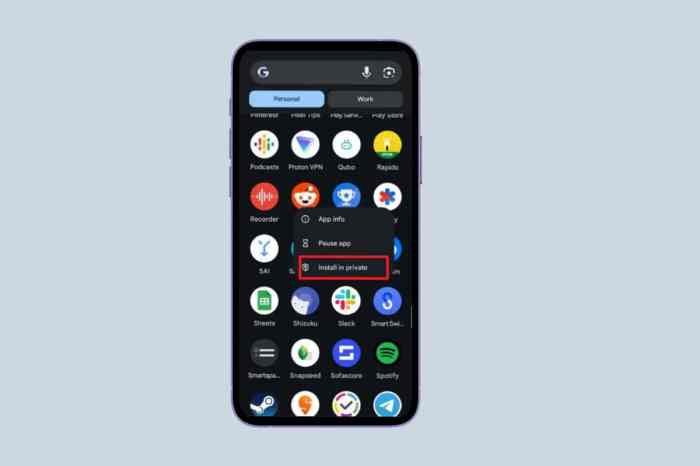
Cara Pakai Private Space di Android 15: Sembunyikan Aplikasi Finansial & Chat dengan Aman – Bayangkan sebuah brankas digital yang tersembunyi di dalam ponsel Anda, tempat aplikasi finansial dan percakapan pribadi disimpan dengan aman. Itulah esensi dari fitur Private Space di Android 15, sebuah terobosan yang dirancang untuk melindungi data sensitif dari mata-mata yang tidak diinginkan.
Table of Contents
Dengan Private Space di Android 15, kita bisa menyembunyikan aplikasi finansial dan obrolan sensitif, menjaga privasi tetap terjaga. Sama halnya dengan keputusan bisnis, memilih solusi yang tepat itu krusial. Pertimbangkan juga pilihan “Build vs Buy a CRM in 2025: Total Cost, Time to Value, and Risks” Build vs Buy a CRM in 2025: Total Cost, Time to Value, and Risks , yang analog dengan cara kita mengamankan data pribadi.
Jadi, pastikan keamanan data dan privasi aplikasi Anda selalu prioritas utama, seperti halnya memanfaatkan fitur Private Space.
Fitur ini hadir dengan antarmuka yang intuitif. Saat diaktifkan, Private Space muncul sebagai ruang terpisah di perangkat, dilindungi oleh kata sandi atau metode otentikasi yang Anda pilih. Di dalamnya, Anda dapat menyimpan aplikasi perbankan, dompet digital, serta aplikasi perpesanan favorit Anda, menciptakan lapisan keamanan tambahan yang tak tertembus.
Cara Pakai Private Space di Android 15: Sembunyikan Aplikasi Finansial & Chat dengan Aman
Android 15 memperkenalkan fitur revolusioner bernama Private Space, sebuah terobosan dalam hal privasi dan keamanan data pengguna. Fitur ini memungkinkan Anda untuk menciptakan ruang tersembunyi di dalam perangkat, tempat Anda dapat menyimpan aplikasi, foto, video, dan data sensitif lainnya. Dengan Private Space, Anda memiliki kontrol penuh atas informasi pribadi Anda, menjaganya tetap aman dari akses yang tidak sah. Mari kita selami lebih dalam cara kerja dan manfaat dari fitur canggih ini.
Private Space bukan hanya tentang menyembunyikan aplikasi; ini adalah tentang menciptakan lapisan keamanan tambahan untuk melindungi data Anda dari berbagai ancaman. Dengan memahami cara kerja dan memanfaatkan fitur ini secara efektif, Anda dapat meningkatkan privasi dan keamanan perangkat Android 15 Anda secara signifikan.
Pengantar Private Space di Android 15

Source: antaranews.com
Private Space di Android 15 adalah fitur keamanan yang memungkinkan pengguna untuk membuat profil terpisah di perangkat mereka. Profil ini berfungsi sebagai ruang tersembunyi yang terisolasi dari ruang utama perangkat. Aplikasi, data, dan pengaturan yang disimpan di Private Space tidak akan terlihat atau dapat diakses dari ruang utama, dan sebaliknya.
Manfaat utama menggunakan Private Space meliputi:
- Privasi yang Ditingkatkan: Menyembunyikan aplikasi dan data sensitif dari pandangan orang lain.
- Keamanan Data yang Lebih Baik: Melindungi informasi pribadi dari akses yang tidak sah, bahkan jika perangkat Anda jatuh ke tangan yang salah.
- Organisasi yang Lebih Baik: Memisahkan aplikasi dan data pribadi dari aplikasi dan data pekerjaan.
- Fleksibilitas: Memungkinkan Anda memiliki beberapa profil pengguna di perangkat yang sama.
Perbedaan utama antara Private Space dan fitur keamanan lainnya di Android terletak pada isolasi data yang ditawarkannya. Berbeda dengan fitur seperti kunci aplikasi atau enkripsi perangkat, Private Space menciptakan lingkungan yang benar-benar terpisah. Aplikasi dan data di Private Space tidak terlihat atau dapat diakses dari ruang utama, bahkan oleh aplikasi lain yang diinstal di perangkat Anda. Hal ini memberikan tingkat keamanan yang jauh lebih tinggi.
Fitur ini sangat penting bagi pengguna Android karena beberapa alasan, terutama terkait keamanan data. Di era digital ini, data pribadi kita sangat berharga dan rentan terhadap berbagai ancaman, mulai dari mata-mata hingga peretas. Private Space memberikan perlindungan berlapis dengan menyembunyikan data sensitif dari pandangan dan akses yang tidak sah. Ini sangat penting bagi mereka yang sering menggunakan aplikasi perbankan, dompet digital, atau aplikasi perpesanan yang berisi informasi pribadi yang berharga.
Antarmuka Private Space di Android 15 dirancang agar intuitif dan mudah digunakan. Setelah diaktifkan, Anda akan melihat ikon atau tombol khusus di laci aplikasi atau di menu pengaturan. Mengakses Private Space biasanya mengharuskan Anda memasukkan kata sandi, PIN, atau menggunakan otentikasi biometrik seperti sidik jari atau pengenalan wajah. Setelah berhasil masuk, Anda akan dibawa ke lingkungan yang terpisah dengan tampilan yang mungkin sedikit berbeda dari ruang utama Anda.
Mungkin ada tema atau ikon yang berbeda untuk membedakan antara ruang utama dan Private Space. Aplikasi dan data yang Anda pindahkan ke Private Space akan ditampilkan di sini, tersembunyi dari ruang utama. Pengaturan dan pengelola file juga akan disesuaikan untuk memastikan privasi maksimal.
Fitur Private Space di Android 15 menawarkan solusi brilian untuk mengamankan aplikasi finansial dan percakapan pribadi. Namun, keamanan data juga penting dalam konteks bisnis. Membahas efisiensi otomatisasi, mari kita bandingkan alat seperti Salesforce Flows, HubSpot Workflows, dan Power Automate. Untuk memahami mana yang terbaik dalam mengotomatisasi alur kerja bisnis Anda, silakan baca artikel yang mendalam di Salesforce Flows vs HubSpot Workflows vs Power Automate (2025): Which Automates Better?
. Kembali ke topik utama, dengan Private Space, Anda dapat memastikan data sensitif tetap terlindungi dari akses yang tidak diinginkan.
Persiapan dan Aktivasi Private Space
Source: techcult.com
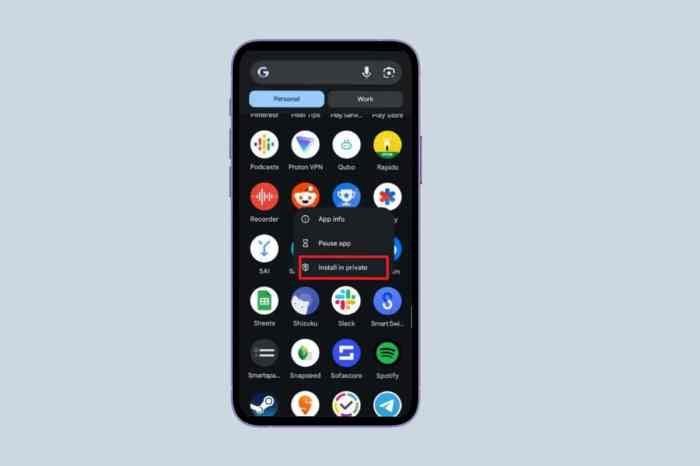
Untuk mengaktifkan fitur Private Space di perangkat Android 15, ikuti langkah-langkah berikut:
- Buka aplikasi “Pengaturan” di perangkat Anda.
- Gulir ke bawah dan ketuk opsi “Keamanan” atau “Privasi”.
- Cari dan ketuk opsi “Private Space”.
- Anda mungkin diminta untuk mengaktifkan fitur tersebut. Ikuti petunjuk di layar untuk mengaktifkan Private Space.
- Anda akan diminta untuk mengatur metode otentikasi untuk mengakses Private Space (kata sandi, PIN, sidik jari, atau pengenalan wajah).
- Setelah pengaturan selesai, Anda dapat mulai memindahkan aplikasi dan data ke Private Space.
Persyaratan sistem minimum untuk menjalankan Private Space di Android 15 meliputi:
- Perangkat harus menjalankan Android 15.
- Perangkat harus mendukung fitur keamanan seperti kunci layar (PIN, kata sandi, pola) atau otentikasi biometrik (sidik jari, pengenalan wajah).
- Ruang penyimpanan yang cukup untuk menyimpan aplikasi dan data yang akan dipindahkan ke Private Space.
Untuk menemukan dan mengakses pengaturan Private Space:
- Buka aplikasi “Pengaturan” di perangkat Anda.
- Ketuk “Keamanan” atau “Privasi”.
- Pilih “Private Space”.
- Di sini, Anda dapat mengelola pengaturan Private Space, seperti mengubah kata sandi, menambahkan atau menghapus aplikasi, dan mengelola file.
Untuk menyiapkan kata sandi atau metode otentikasi yang aman untuk Private Space:
- Di pengaturan Private Space, pilih opsi “Metode kunci”.
- Pilih jenis kunci yang ingin Anda gunakan (PIN, kata sandi, pola, sidik jari, atau pengenalan wajah).
- Ikuti petunjuk di layar untuk mengatur kunci Anda. Pastikan untuk menggunakan kata sandi yang kuat dan unik, dan simpan informasi otentikasi Anda di tempat yang aman.
Pengaturan awal Private Space melibatkan beberapa langkah dasar:
- Aktivasi: Aktifkan fitur Private Space melalui menu pengaturan.
- Pengaturan Otentikasi: Atur metode otentikasi (PIN, kata sandi, sidik jari, dll.) untuk mengakses Private Space.
- Pemindahan Aplikasi: Pindahkan aplikasi yang ingin Anda sembunyikan ke Private Space.
- Pemindahan Data: Pindahkan foto, video, dan dokumen penting ke Private Space.
- Penyesuaian: Sesuaikan pengaturan Private Space sesuai kebutuhan Anda (misalnya, mengubah nama, mengubah tema).
Menyembunyikan Aplikasi Finansial
Menyembunyikan aplikasi finansial di Private Space adalah cara efektif untuk meningkatkan keamanan data. Berikut adalah prosedur untuk menyembunyikan aplikasi finansial:
- Buka pengaturan Private Space.
- Pilih opsi untuk menambahkan aplikasi ke Private Space.
- Pilih aplikasi finansial yang ingin Anda sembunyikan (misalnya, aplikasi perbankan, dompet digital, aplikasi investasi).
- Konfirmasikan pilihan Anda. Aplikasi akan dipindahkan ke Private Space dan tidak lagi terlihat di ruang utama.
- Untuk mengakses aplikasi, Anda harus masuk ke Private Space menggunakan metode otentikasi yang telah Anda atur.
Manfaat menyembunyikan aplikasi finansial di Private Space untuk keamanan data sangat signifikan:
- Perlindungan dari Akses Tidak Sah: Mengamankan aplikasi finansial dari akses oleh orang lain yang mungkin memiliki akses ke perangkat Anda.
- Pengurangan Risiko Malware: Mengurangi risiko aplikasi berbahaya yang mencoba mencuri informasi finansial Anda.
- Privasi yang Ditingkatkan: Menyembunyikan informasi finansial Anda dari pandangan orang lain, meningkatkan privasi Anda.
Beberapa aplikasi finansial populer yang direkomendasikan untuk disembunyikan di Private Space meliputi:
- Aplikasi perbankan (misalnya, BCA Mobile, Mandiri Online, BNI Mobile).
- Dompet digital (misalnya, GoPay, OVO, DANA).
- Aplikasi investasi (misalnya, Bareksa, Bibit, Ajaib).
- Aplikasi pinjaman online.
Untuk memindahkan aplikasi finansial dari ruang utama ke Private Space:
- Buka pengaturan Private Space.
- Pilih opsi untuk menambahkan aplikasi.
- Pilih aplikasi finansial yang ingin Anda pindahkan dari daftar aplikasi yang terinstal di perangkat Anda.
- Konfirmasikan pilihan Anda. Aplikasi akan secara otomatis dipindahkan ke Private Space.
- Setelah aplikasi dipindahkan, Anda tidak akan lagi melihatnya di ruang utama. Untuk mengaksesnya, Anda harus masuk ke Private Space.
Berikut adalah tabel yang membandingkan keamanan aplikasi finansial di ruang utama dan Private Space:
| Fitur Keamanan | Ruang Utama | Private Space | Keterangan |
|---|---|---|---|
| Akses Tidak Sah | Rentang terhadap akses oleh orang lain yang memiliki akses ke perangkat Anda. | Dilindungi oleh otentikasi Private Space (PIN, kata sandi, sidik jari, dll.). | Private Space memberikan lapisan keamanan tambahan. |
| Risiko Malware | Rentang terhadap serangan malware yang dapat mencuri informasi finansial Anda. | Risiko lebih rendah karena aplikasi terisolasi dari ruang utama. | Private Space mengurangi paparan terhadap ancaman malware. |
| Privasi | Aplikasi dan data finansial terlihat oleh siapa saja yang memiliki akses ke perangkat Anda. | Aplikasi dan data finansial tersembunyi dan hanya dapat diakses oleh Anda. | Private Space meningkatkan privasi Anda secara signifikan. |
| Keamanan Jaringan | Tergantung pada keamanan jaringan yang digunakan. | Sama dengan ruang utama, tetapi dengan perlindungan tambahan dari akses fisik ke perangkat. | Keamanan jaringan tetap penting, tetapi Private Space menambah lapisan perlindungan. |
Mengamankan Chat dan Pesan Pribadi
Menyembunyikan aplikasi perpesanan di Private Space adalah langkah penting untuk melindungi percakapan pribadi Anda. Untuk melakukan ini:
- Buka pengaturan Private Space.
- Pilih opsi untuk menambahkan aplikasi ke Private Space.
- Pilih aplikasi perpesanan yang ingin Anda sembunyikan (misalnya, WhatsApp, Telegram, Signal).
- Konfirmasikan pilihan Anda. Aplikasi akan dipindahkan ke Private Space dan tidak lagi terlihat di ruang utama.
- Untuk mengakses aplikasi, Anda harus masuk ke Private Space menggunakan metode otentikasi yang telah Anda atur.
Tips untuk mengamankan percakapan pribadi di dalam Private Space:
- Gunakan Kata Sandi Kuat: Pastikan Anda menggunakan kata sandi yang kuat dan unik untuk Private Space Anda.
- Aktifkan Verifikasi Dua Faktor: Aktifkan verifikasi dua faktor (2FA) di aplikasi perpesanan Anda.
- Periksa Pengaturan Privasi: Periksa dan sesuaikan pengaturan privasi di aplikasi perpesanan Anda.
- Waspada terhadap Phishing: Waspada terhadap upaya phishing dan jangan pernah membagikan informasi pribadi Anda.
Potensi risiko jika aplikasi perpesanan tidak diamankan dengan benar:
- Pencurian Identitas: Informasi pribadi Anda dapat dicuri dan digunakan untuk melakukan penipuan.
- Penyadapan: Percakapan Anda dapat disadap oleh pihak yang tidak berwenang.
- Penyebaran Informasi Palsu: Informasi pribadi Anda dapat disalahgunakan untuk menyebarkan informasi palsu.
Aplikasi perpesanan yang direkomendasikan untuk diamankan di Private Space:
- Telegram
- Signal
- Line
Contoh pesan aman yang bisa digunakan di Private Space:
“Pesan ini hanya untuk mata Anda. Saya akan membahas detailnya di Private Space.”
Mengelola Konten di Private Space, Cara Pakai Private Space di Android 15: Sembunyikan Aplikasi Finansial & Chat dengan Aman
Untuk memindahkan foto, video, dan dokumen penting ke Private Space:
- Buka Private Space.
- Buka pengelola file atau aplikasi galeri.
- Pilih file yang ingin Anda pindahkan.
- Pilih opsi “Pindahkan” atau “Salin”.
- Pilih folder di dalam Private Space tempat Anda ingin menyimpan file.
- Konfirmasikan pemindahan. File akan dipindahkan ke Private Space dan tidak lagi terlihat di ruang utama.
Untuk mengatur dan mengelola file di dalam Private Space:
- Gunakan pengelola file yang tersedia di Private Space.
- Buat folder untuk mengkategorikan file Anda (misalnya, “Foto Pribadi”, “Dokumen Penting”).
- Ganti nama file untuk memudahkan pencarian.
- Hapus file yang tidak lagi Anda butuhkan.
Untuk mengembalikan file dari Private Space ke ruang utama:
- Buka Private Space.
- Buka pengelola file.
- Pilih file yang ingin Anda kembalikan.
- Pilih opsi “Pindahkan” atau “Salin”.
- Pilih folder di ruang utama tempat Anda ingin menyimpan file.
- Konfirmasikan pemindahan. File akan dipindahkan kembali ke ruang utama.
Potensi masalah saat memindahkan atau mengelola file di Private Space:
- Kehilangan File: Pastikan Anda tidak salah menghapus file saat mengelola.
- Kesulitan Pencarian: Gunakan nama file yang deskriptif dan buat folder yang terorganisir.
- Keterbatasan Ruang Penyimpanan: Pastikan Anda memiliki ruang penyimpanan yang cukup di Private Space.
Pengelola file di Private Space akan menampilkan antarmuka yang mirip dengan pengelola file di ruang utama, tetapi dengan lingkungan yang terisolasi. Anda akan melihat tampilan folder dan file yang tersimpan di Private Space. Anda dapat membuat folder baru, mengganti nama file, menghapus file, dan memindahkan file antara folder. Pengelola file ini dirancang untuk memastikan bahwa file Anda aman dan tersembunyi dari ruang utama.
Tips dan Trik Tambahan
Tips untuk memaksimalkan penggunaan Private Space di Android 15:
- Gunakan Kata Sandi yang Kuat: Pastikan Anda menggunakan kata sandi yang kuat dan unik untuk Private Space Anda.
- Manfaatkan Otentikasi Biometrik: Gunakan sidik jari atau pengenalan wajah untuk akses yang lebih cepat dan mudah.
- Pindahkan Semua Data Sensitif: Pindahkan semua aplikasi, foto, video, dan dokumen penting ke Private Space.
- Atur Notifikasi: Sesuaikan pengaturan notifikasi agar tidak ada informasi sensitif yang bocor di layar kunci.
- Perbarui Aplikasi Secara Teratur: Pastikan aplikasi di Private Space selalu diperbarui untuk keamanan yang optimal.
Cara mengatasi masalah umum yang mungkin timbul saat menggunakan Private Space:
- Lupa Kata Sandi: Gunakan opsi pemulihan kata sandi yang disediakan (jika ada) atau hubungi dukungan perangkat Anda.
- Aplikasi Tidak Berfungsi: Coba restart perangkat Anda atau perbarui aplikasi.
- Masalah Sinkronisasi: Periksa koneksi internet Anda dan pastikan sinkronisasi diaktifkan.
Jika Anda lupa kata sandi untuk Private Space, berikut adalah beberapa langkah yang dapat Anda ambil untuk memulihkan akses:
- Gunakan Opsi Pemulihan: Jika Anda telah menyiapkan opsi pemulihan (misalnya, pertanyaan keamanan atau alamat email), gunakan opsi tersebut untuk mengatur ulang kata sandi Anda.
- Hubungi Dukungan Perangkat: Hubungi dukungan pelanggan perangkat Anda untuk mendapatkan bantuan.
- Factory Reset (Sebagai Pilihan Terakhir): Jika Anda tidak dapat memulihkan akses, Anda mungkin harus melakukan factory reset pada perangkat Anda. Ini akan menghapus semua data di perangkat Anda, jadi pastikan untuk membuat cadangan data Anda terlebih dahulu.
Cara menyesuaikan pengaturan Private Space sesuai kebutuhan pengguna:
- Ubah Kata Sandi: Ubah kata sandi Anda secara berkala untuk keamanan yang lebih baik.
- Tambahkan atau Hapus Aplikasi: Sesuaikan aplikasi yang disimpan di Private Space sesuai kebutuhan Anda.
- Sesuaikan Notifikasi: Sesuaikan pengaturan notifikasi agar tidak ada informasi sensitif yang bocor di layar kunci.
- Ubah Tampilan: Beberapa perangkat memungkinkan Anda mengubah tema atau tampilan Private Space.
Fitur-fitur tambahan yang mungkin tersedia di Private Space:
- Penyimpanan Terenkripsi: Enkripsi tambahan untuk data di Private Space.
- Mode Stealth: Menyembunyikan ikon Private Space dari laci aplikasi.
- Pengaturan Notifikasi yang Disesuaikan: Kontrol lebih lanjut atas notifikasi yang ditampilkan di Private Space.
- Integrasi dengan Aplikasi Keamanan: Integrasi dengan aplikasi keamanan pihak ketiga untuk perlindungan tambahan.