
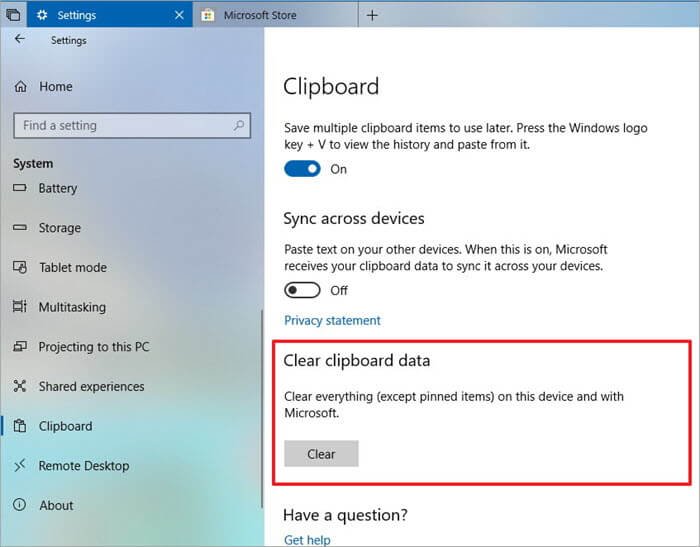
Aplikasi Sinkron Clipboard HP–PC: Copy di HP, Paste di Laptop – Dari tanah Maluku yang kaya rempah dan budaya, mari kita merenungkan tentang efisiensi kerja di era digital. Bayangkan, saat ide cemerlang melintas di benak, tertulis di ponsel pintar, dan segera ingin diaplikasikan di layar laptop. Atau, ketika informasi penting di komputer perlu segera dibawa dalam genggaman. Dulu, mungkin butuh email, USB, atau bahkan mengetik ulang. Tapi, sekarang, ada solusi yang lebih ringkas.
Table of Contents
Inilah saatnya membahas Aplikasi Sinkron Clipboard HP–PC: Copy di HP, Paste di Laptop. Sebuah terobosan yang menyatukan dunia ponsel dan komputer, memungkinkan pengguna menyalin teks, gambar, atau apapun dari satu perangkat ke perangkat lain dengan mudah. Mari kita bedah tuntas aplikasi ini, mulai dari konsep dasar hingga tips memaksimalkan produktivitas.
Aplikasi Sinkron Clipboard HP-PC: Copy di HP, Paste di Laptop!: Aplikasi Sinkron Clipboard HP–PC: Copy Di HP, Paste Di Laptop
Wahai para pekerja keras dan kaum rebahan, pernahkah kamu merasa frustasi saat harus bolak-balik menyalin teks dari HP ke laptop, atau sebaliknya? Jangan khawatir, karena dunia teknologi telah menghadirkan solusi ajaib bernama aplikasi sinkronisasi clipboard! Bayangkan, kamu bisa dengan mudah menyalin teks di HP, lalu langsung menempelkannya di laptop tanpa perlu repot-repot mengetik ulang atau mengirim email. Keren, kan?
Artikel ini akan membahas tuntas tentang aplikasi sinkronisasi clipboard, mulai dari konsep dasar hingga tips penggunaan yang bikin kamu makin produktif. Siap-siap, karena kita akan menyelami dunia copy-paste yang lebih cerdas dan efisien!
Pengantar: Apa itu Sinkronisasi Clipboard HP-PC?
Sinkronisasi clipboard HP-PC adalah teknologi yang memungkinkan kamu berbagi data yang disalin (teks, gambar, dll.) antara ponsel pintar (HP) dan komputer (PC) secara real-time. Dengan kata lain, apa yang kamu copy di HP, bisa langsung kamu paste di PC, dan sebaliknya. Praktis banget, kan?
Pernahkah Anda membayangkan kemudahan menyalin teks dari HP dan langsung menempelkannya di laptop? Aplikasi Sinkron Clipboard HP–PC mewujudkan impian itu! Tapi tunggu, ada lagi yang lebih praktis. Bayangkan Anda bisa mengkonversi dokumen Word ke PDF, atau bahkan JPG, langsung dari HP Anda. Dengan Aplikasi Convert Dokumen (Word↔PDF↔JPG): Selesai di HP Saja , semua itu jadi kenyataan, tanpa perlu repot! Setelah dokumen selesai diubah, Anda bisa langsung menyalinnya ke laptop menggunakan fitur Sinkron Clipboard HP–PC, hemat waktu dan tenaga, bukan?
- Konsep Dasar: Aplikasi ini bekerja dengan ‘menangkap’ data yang kamu salin di satu perangkat, menyimpannya sementara, dan kemudian ‘mendorong’ data tersebut ke perangkat lain yang terhubung. Semua ini terjadi secara otomatis dan nyaris tanpa jeda.
- Manfaat Utama:
- Efisiensi Waktu: Menghemat waktu berharga yang biasanya terbuang untuk mengetik ulang atau mengirim file.
- Peningkatan Produktivitas: Memudahkan pekerjaan yang melibatkan transfer data antara HP dan PC.
- Kemudahan Akses: Memungkinkan kamu mengakses informasi penting dari mana saja, kapan saja.
- Perbedaan Cloud vs Lokal:
- Berbasis Cloud: Data disimpan di server cloud, memungkinkan sinkronisasi antar perangkat yang terhubung ke internet. Kelebihannya adalah aksesibilitas yang luas, kekurangannya adalah ketergantungan pada koneksi internet dan potensi masalah privasi.
- Berbasis Lokal: Data disimpan secara lokal di perangkat yang terhubung ke jaringan yang sama (misalnya, Wi-Fi). Kelebihannya adalah kecepatan dan keamanan (karena data tidak keluar dari jaringan lokal), kekurangannya adalah keterbatasan aksesibilitas (hanya bisa diakses di jaringan yang sama).
Ilustrasi Alur Kerja: Bayangkan sebuah pipa ajaib yang menghubungkan HP dan PC-mu. Ketika kamu menyalin sesuatu di HP, data tersebut ‘masuk’ ke pipa. Pipa ini kemudian ‘mengirimkan’ data tersebut ke PC-mu, dan kamu bisa langsung menempelkannya di sana. Sederhana, bukan?
Perbandingan dengan Metode Transfer Data Lain:
- Email: Lebih lambat, perlu membuka aplikasi email, rawan kesalahan alamat.
- USB: Lebih merepotkan, perlu mencolokkan USB, terbatas pada perangkat yang memiliki port USB.
Fitur Unggulan Aplikasi Sinkronisasi Clipboard, Aplikasi Sinkron Clipboard HP–PC: Copy di HP, Paste di Laptop
Aplikasi sinkronisasi clipboard yang baik seharusnya memiliki fitur-fitur yang membuat penggunanya merasa nyaman dan terbantu. Mari kita bedah satu per satu!
Sudah tak perlu lagi repot pindah-pindah data! Dengan Aplikasi Sinkron Clipboard HP–PC, cukup copy di HP, langsung paste di laptop. Bayangkan kemudahan ini saat Anda merencanakan perjalanan ke luar negeri. Jangan khawatir soal kendala bahasa, karena Aplikasi Penerjemah Offline untuk Perjalanan: Paket Bahasa Ringan siap menemani, menerjemahkan bahasa asing tanpa koneksi internet. Kembali ke rutinitas, semua informasi penting yang perlu Anda salin dari HP ke PC kini semudah satu sentuhan, berkat aplikasi sinkron clipboard yang canggih.
- Fitur-fitur Penting:
- Sinkronisasi Otomatis: Data disinkronkan secara otomatis tanpa perlu campur tangan pengguna.
- Riwayat Clipboard: Menyimpan riwayat data yang disalin, memudahkan akses ke data yang pernah disalin sebelumnya.
- Enkripsi: Melindungi data clipboard dengan enkripsi untuk menjaga keamanan.
- Multi-Platform: Mendukung berbagai platform (Android, iOS, Windows, macOS).
- Berbagi File: Kemampuan untuk berbagi file kecil melalui clipboard.
- Riwayat Clipboard: Fitur ini seperti memiliki memori tambahan untuk clipboardmu. Kamu bisa dengan mudah mengakses kembali teks atau gambar yang pernah kamu salin sebelumnya. Bayangkan kamu sedang menulis artikel dan perlu mengutip beberapa sumber. Dengan riwayat clipboard, kamu bisa dengan cepat menyalin dan menempelkan kutipan-kutipan tersebut tanpa harus bolak-balik mencari sumbernya.
- Enkripsi: Fitur enkripsi adalah benteng pertahanan untuk data clipboardmu. Data yang disalin akan dienkripsi (diacak) sehingga hanya kamu dan perangkat yang terhubung yang bisa membacanya. Ini penting untuk menjaga kerahasiaan informasi sensitif, seperti kata sandi atau nomor rekening.
Tabel Perbandingan Aplikasi:
| Nama Aplikasi | Fitur Utama | Kelebihan | Kekurangan |
|---|---|---|---|
| Clipbrd | Sinkronisasi otomatis, riwayat clipboard, berbagi file | Antarmuka sederhana, mudah digunakan, gratis | Fitur terbatas, dukungan platform kurang lengkap |
| CopyQ | Riwayat clipboard canggih, pengeditan clipboard, filter | Fitur lengkap, kostumisasi tinggi, open source | Antarmuka agak kompleks, perlu sedikit penyesuaian |
| Ditto | Riwayat clipboard, pencarian, klip tetap | Mudah digunakan, banyak pilihan, gratis | Desain kurang modern, beberapa fitur mungkin membingungkan |
Sinkronisasi Otomatis: Inilah jantung dari aplikasi sinkronisasi clipboard. Fitur ini memastikan bahwa data yang kamu salin di satu perangkat langsung tersedia di perangkat lain. Kamu tidak perlu lagi menekan tombol ‘sinkronisasi’ secara manual. Semuanya berjalan secara otomatis di latar belakang, seperti sulap!
Cara Kerja dan Prosedur Penggunaan
Oke, sekarang saatnya kita belajar cara menggunakan aplikasi sinkronisasi clipboard. Jangan khawatir, prosesnya mudah kok!
- Instalasi dan Konfigurasi:
- Di HP: Unduh dan instal aplikasi sinkronisasi clipboard dari Google Play Store (Android) atau App Store (iOS). Ikuti petunjuk instalasi yang ada.
- Di PC: Unduh dan instal aplikasi yang sama (atau versi PC-nya) dari situs web resmi aplikasi. Pastikan HP dan PC-mu terhubung ke jaringan yang sama (Wi-Fi).
- Konfigurasi: Buka aplikasi di kedua perangkat. Ikuti petunjuk untuk menghubungkan HP dan PC-mu (biasanya dengan login menggunakan akun yang sama).
- Tips Mengatasi Masalah Umum:
- Koneksi Internet: Pastikan HP dan PC-mu terhubung ke internet.
- Jaringan Wi-Fi: Pastikan HP dan PC-mu terhubung ke jaringan Wi-Fi yang sama (jika menggunakan sinkronisasi lokal).
- Firewall: Periksa pengaturan firewall di PC-mu, mungkin memblokir aplikasi.
- Restart: Coba restart aplikasi atau perangkatmu.
- Menyalin dan Menempelkan:
- Dari HP ke PC: Salin teks di HP seperti biasa. Buka aplikasi di PC, dan tempelkan teks tersebut (Ctrl+V atau klik kanan -> Paste).
- Dari PC ke HP: Salin teks di PC. Buka aplikasi di HP, dan tempelkan teks tersebut (tekan lama di area teks).
Berbagi File Kecil Melalui Clipboard:
- Salin file kecil (misalnya, catatan, cuplikan kode) di HP.
- Buka aplikasi sinkronisasi clipboard di PC.
- Tempelkan konten file tersebut (Ctrl+V atau klik kanan -> Paste).
- Simpan konten tersebut sebagai file di PC.
Contoh Kasus: Seorang penulis lepas menggunakan aplikasi sinkronisasi clipboard untuk menyalin kutipan dari berbagai sumber di HP-nya. Kemudian, ia menempelkan kutipan-kutipan tersebut ke dokumen di laptopnya dengan mudah. Ini menghemat banyak waktu dan tenaga dibandingkan harus mengetik ulang atau mengirim email.
Tips dan Trik Penggunaan Efektif
Ingin memaksimalkan manfaat aplikasi sinkronisasi clipboard? Simak tips dan trik berikut ini!
- Meningkatkan Produktivitas:
- Gunakan Riwayat Clipboard: Manfaatkan fitur riwayat clipboard untuk mengakses kembali data yang pernah disalin.
- Manfaatkan Shortcut: Pelajari shortcut keyboard untuk menyalin dan menempelkan (Ctrl+C, Ctrl+V) agar lebih cepat.
- Kelompokkan Informasi: Salin beberapa potongan informasi sekaligus, lalu tempelkan semuanya sekaligus.
- Mengamankan Data Clipboard:
- Gunakan Enkripsi: Aktifkan fitur enkripsi untuk melindungi data clipboard.
- Hati-hati dengan Informasi Sensitif: Hindari menyalin informasi sensitif (kata sandi, nomor kartu kredit) ke clipboard.
- Bersihkan Clipboard Secara Berkala: Hapus data yang tidak perlu dari clipboard secara berkala.
- Integrasi dengan Aplikasi Lain:
- Pengolah Kata: Salin dan tempelkan teks dari HP ke dokumen di pengolah kata (Microsoft Word, Google Docs).
- Perpesanan: Salin dan tempelkan pesan dari HP ke aplikasi perpesanan (WhatsApp, Telegram) di PC.
- Aplikasi Lainnya: Eksplorasi integrasi dengan aplikasi lain yang kamu gunakan sehari-hari.
Kesalahan Umum yang Harus Dihindari:
- Lupa Mengaktifkan Sinkronisasi: Pastikan sinkronisasi otomatis aktif di kedua perangkat.
- Tidak Memperbarui Aplikasi: Selalu perbarui aplikasi ke versi terbaru untuk mendapatkan fitur dan perbaikan bug terbaru.
- Menyalin Informasi Sensitif Tanpa Enkripsi: Jangan pernah menyalin informasi sensitif tanpa mengaktifkan enkripsi.
- Mengandalkan Clipboard Sepenuhnya: Clipboard bukanlah tempat penyimpanan permanen. Selalu simpan data penting di tempat yang aman.
Contoh Kasus: Seorang desainer grafis menggunakan aplikasi sinkronisasi clipboard untuk menyalin kode warna dan elemen desain dari HP-nya ke aplikasi desain di laptopnya. Ini mempercepat alur kerja dan meminimalkan kesalahan.
Troubleshooting dan Solusi Masalah Umum
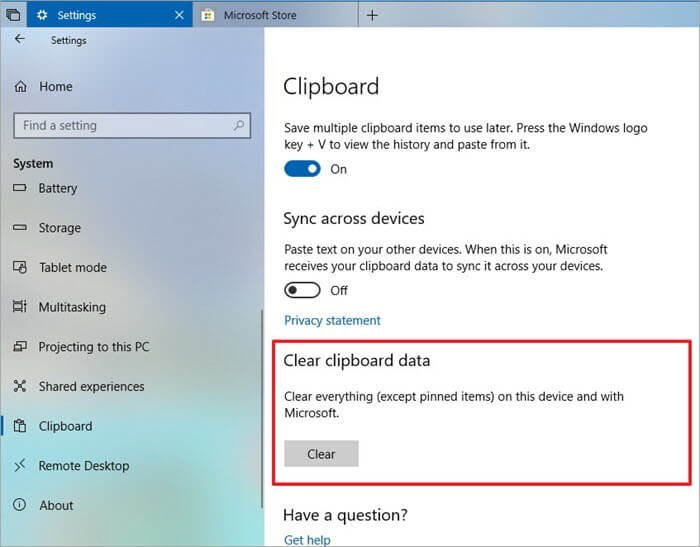
Source: softwaretestinghelp.com
Terkadang, aplikasi sinkronisasi clipboard bisa mengalami masalah. Jangan khawatir, berikut adalah solusi untuk masalah umum yang sering dihadapi!
- Masalah Koneksi:
- Periksa Koneksi Internet: Pastikan HP dan PC-mu terhubung ke internet.
- Periksa Jaringan Wi-Fi: Pastikan HP dan PC-mu terhubung ke jaringan Wi-Fi yang sama (jika menggunakan sinkronisasi lokal).
- Restart Aplikasi: Coba restart aplikasi di kedua perangkat.
- Restart Perangkat: Jika perlu, restart HP dan PC-mu.
- Sinkronisasi Tidak Berfungsi:
- Periksa Pengaturan Sinkronisasi: Pastikan sinkronisasi otomatis aktif di kedua perangkat.
- Periksa Akun: Pastikan kamu login dengan akun yang sama di kedua perangkat.
- Periksa Firewall: Periksa pengaturan firewall di PC-mu, mungkin memblokir aplikasi.
- Perbarui Aplikasi: Pastikan kamu menggunakan versi terbaru aplikasi.
Pertanyaan yang Sering Diajukan (FAQ):
- Apakah aplikasi sinkronisasi clipboard aman? Ya, sebagian besar aplikasi menawarkan fitur enkripsi untuk melindungi data clipboard.
- Apakah saya perlu akun untuk menggunakan aplikasi sinkronisasi clipboard? Tergantung pada aplikasi. Beberapa aplikasi mengharuskan kamu membuat akun, sementara yang lain tidak.
- Apakah aplikasi sinkronisasi clipboard memakan banyak daya baterai? Tidak terlalu signifikan, tetapi penggunaan terus-menerus mungkin sedikit memengaruhi daya baterai.
- Bisakah saya berbagi file besar melalui aplikasi sinkronisasi clipboard? Sebagian besar aplikasi dirancang untuk berbagi teks dan file kecil. Untuk file besar, lebih baik menggunakan metode transfer file lainnya.
Memulihkan Data Clipboard yang Hilang:
- Periksa Riwayat Clipboard: Jika data hilang, periksa riwayat clipboard. Mungkin data tersebut masih tersimpan di sana.
- Restart Aplikasi: Coba restart aplikasi di kedua perangkat.
- Periksa Backup: Jika kamu menggunakan aplikasi dengan fitur backup, periksa backup-mu.
Masa Depan dan Pengembangan Aplikasi
Dunia teknologi terus berkembang, dan aplikasi sinkronisasi clipboard pun tidak mau ketinggalan! Mari kita intip apa yang mungkin terjadi di masa depan.
- Tren Terkini:
- Integrasi AI: Penggunaan AI untuk meningkatkan fitur seperti saran teks dan koreksi otomatis.
- Keamanan yang Lebih Canggih: Penggunaan enkripsi yang lebih kuat dan autentikasi biometrik.
- Integrasi yang Lebih Luas: Integrasi dengan lebih banyak aplikasi dan platform.
- Fitur Baru yang Mungkin Ditambahkan:
- Terjemahan Instan: Menerjemahkan teks yang disalin secara otomatis.
- Pengenalan Objek: Mengenali objek dalam gambar yang disalin.
- Kolaborasi Real-time: Memungkinkan beberapa pengguna berbagi clipboard.
- Tantangan yang Dihadapi:
- Keamanan Data: Menjaga keamanan data pengguna adalah tantangan utama.
- Kompatibilitas: Memastikan kompatibilitas dengan berbagai perangkat dan platform.
- Persaingan: Persaingan yang ketat di pasar aplikasi.
Skenario Penggunaan di Masa Depan: Bayangkan kamu sedang bekerja di proyek kolaborasi. Kamu bisa menyalin ide-ide dari HP-mu, yang kemudian secara otomatis muncul di clipboard rekan kerjamu. Atau, kamu bisa menggunakan aplikasi untuk menerjemahkan teks asing secara instan, sehingga kamu bisa memahami informasi dari berbagai sumber.
Dampak Terhadap Produktivitas:
- Peningkatan Efisiensi: Mengurangi waktu yang terbuang untuk transfer data.
- Peningkatan Kolaborasi: Memudahkan kolaborasi antar tim.
- Peningkatan Mobilitas: Memungkinkan kamu bekerja dari mana saja, kapan saja.