
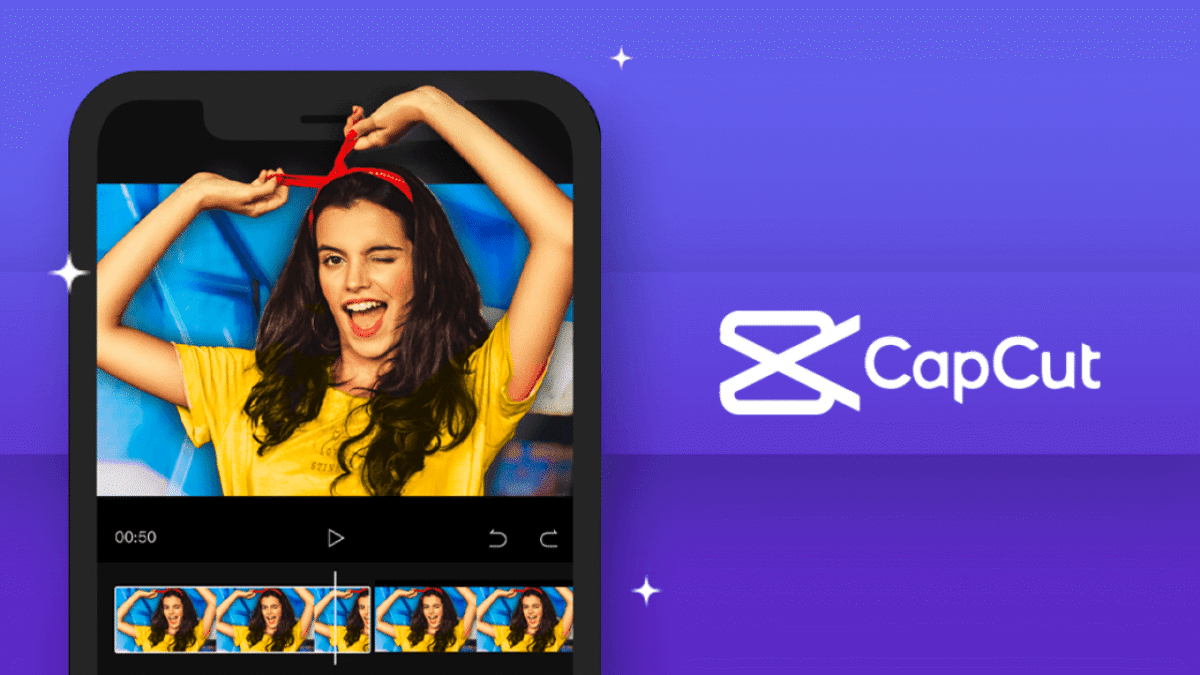
CapCut: green screen dari HP, hasil bersih adalah panduan praktis untuk menguasai fitur green screen di CapCut. Pelajari cara mendapatkan hasil video yang bersih, kreatif, dan profesional langsung dari ponsel Anda. Panduan ini akan membimbing Anda melalui langkah-langkah, tips, dan trik untuk memaksimalkan potensi green screen di CapCut.
Table of Contents
Dengan tutorial ini, Anda akan memahami cara kerja green screen di CapCut, memilih warna green screen yang optimal, dan mengatasi masalah umum. Dari pengenalan fitur hingga ide video kreatif, panduan ini akan melengkapi Anda dengan pengetahuan dan keterampilan yang dibutuhkan untuk menghasilkan video green screen yang memuaskan.
Gambaran Umum CapCut Green Screen
Fitur green screen pada CapCut memungkinkan pengguna untuk memisahkan subjek dari latar belakang hijau dan menggantinya dengan latar belakang lain. Fitur ini memberikan fleksibilitas dalam menciptakan berbagai macam video kreatif, terutama video pendek.
Fitur Utama CapCut Green Screen
- Pemisahan subjek dari latar belakang hijau secara otomatis, dengan tingkat akurasi yang bervariasi tergantung pada pencahayaan dan komposisi.
- Dukungan untuk berbagai jenis latar belakang, mulai dari gambar hingga video.
- Pengaturan penyesuaian untuk memastikan kecocokan sempurna antara subjek dan latar belakang baru.
- Penggunaan efek transisi dan animasi untuk meningkatkan visualisasi.
- Kemudahan penggunaan pada perangkat seluler, yang penting untuk produksi video cepat.
Cara Kerja Green Screen pada CapCut
CapCut menggunakan algoritma deteksi warna untuk mengidentifikasi dan memisahkan area hijau dari subjek. Algoritma ini kemudian menggantikan latar belakang hijau dengan latar belakang pilihan pengguna.
Jenis Efek Green Screen di CapCut
CapCut menyediakan berbagai jenis efek green screen yang dapat dipilih sesuai kebutuhan. Beberapa jenis efek dapat disesuaikan untuk mendapatkan hasil yang diinginkan. Penggunaan efek transisi dapat memberikan tampilan yang lebih halus.
Contoh Skenario Penggunaan Green Screen di CapCut
- Memasukkan influencer ke dalam pemandangan virtual, seperti pantai atau kota-kota di dunia.
- Menambahkan subjek ke dalam video animasi atau game.
- Membuat tutorial atau presentasi dengan latar belakang yang menarik.
- Membuat video parodi atau sketsa humor dengan latar belakang unik.
Perbandingan Fitur Green Screen CapCut dengan Aplikasi Lain
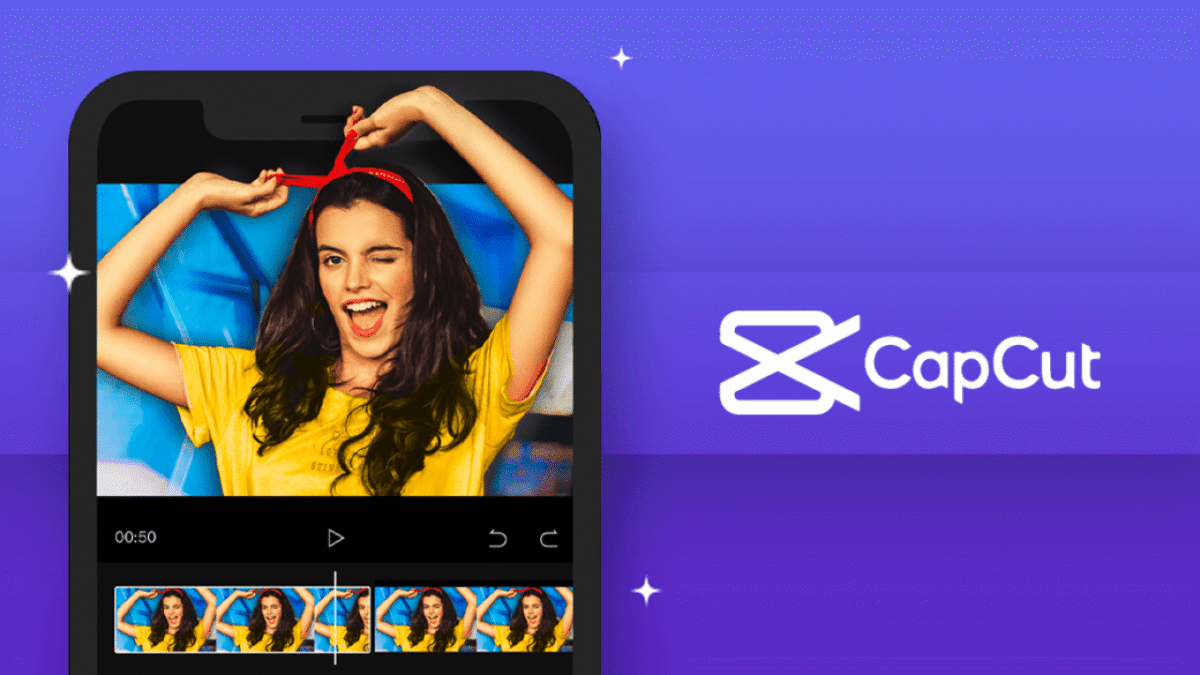
Source: uptodown.com
| Fitur | CapCut | Aplikasi Lain (Contoh: Adobe Premiere Pro) |
|---|---|---|
| Ketersediaan pada perangkat seluler | Ya | Tidak (umumnya untuk desktop) |
| Kemudahan penggunaan | Tinggi | Sedang hingga Tinggi (tergantung keahlian pengguna) |
| Kemampuan penyesuaian | Sedang | Tinggi |
| Kualitas output | Baik, terutama untuk video pendek | Sangat Baik |
Hasil Video yang Bersih
Mendapatkan hasil video green screen yang bersih dan profesional memerlukan pertimbangan yang cermat terhadap pencahayaan, komposisi, dan teknik pemisahan.
Aspek Penting untuk Hasil Video Green Screen yang Bersih
- Pencahayaan yang merata dan konsisten di sekitar subjek untuk menghindari bayangan dan pantulan yang dapat mengganggu proses pemisahan.
- Komposisi yang tepat untuk memaksimalkan area green screen dan meminimalkan area lain yang berpotensi terdeteksi.
- Pemilihan warna green screen yang kontras dengan subjek untuk memaksimalkan akurasi deteksi.
Hal yang Perlu Diperhatikan agar Latar Belakang Green Screen Tidak Terdeteksi
- Hindari pencahayaan yang tidak merata pada latar belakang green screen.
- Pastikan green screen tidak memiliki pantulan atau bayangan yang dapat terdeteksi oleh algoritma.
- Gunakan green screen yang bertekstur lembut dan konsisten.
Tips dan Trik untuk Menyempurnakan Hasil Green Screen
- Gunakan pencahayaan yang merata dan lembut di sekitar subjek untuk menghindari bayangan.
- Posisikan subjek sedemikian rupa sehingga menghindari pantulan cahaya pada green screen.
- Pilih warna green screen yang kontras dengan warna subjek.
Langkah-langkah Teknis dalam Mendapatkan Hasil Video yang Bersih
- Lakukan pengujian awal untuk memastikan pencahayaan dan komposisi yang optimal.
- Sesuaikan pengaturan green screen di CapCut sesuai dengan kebutuhan.
- Lakukan pengujian ulang dan penyesuaian berulang untuk mendapatkan hasil yang terbaik.
Alur Kerja Ideal untuk Video Green Screen yang Bersih
- Persiapan lokasi dan pencahayaan yang tepat.
- Pengambilan gambar subjek dengan green screen.
- Pengeditan di CapCut untuk pemisahan dan penyesuaian.
- Penambahan latar belakang baru dan efek.
- Pengecekan ulang dan penyempurnaan hasil.
Penggunaan CapCut di HP
CapCut menawarkan kemudahan penggunaan untuk pengeditan video green screen di perangkat seluler, namun memiliki keterbatasan dibandingkan dengan aplikasi desktop.
Kelebihan dan Kekurangan Menggunakan CapCut di Perangkat Seluler
- Kelebihan: Portabilitas, kemudahan akses, dan kecepatan produksi.
- Kekurangan: Keterbatasan kemampuan penyesuaian yang kompleks, kualitas output yang mungkin kurang optimal pada beberapa perangkat, dan keterbatasan fitur canggih.
Panduan Praktis Penggunaan CapCut Green Screen di HP
- Pahami cara pengaturan pencahayaan dan komposisi yang tepat untuk mendapatkan hasil terbaik.
- Manfaatkan fitur penyesuaian CapCut untuk memodifikasi pemisahan dan penggantian latar belakang.
- Pertimbangkan kemampuan perangkat seluler untuk memastikan kinerja aplikasi yang optimal.
Langkah-langkah Singkat untuk Memulai Project Green Screen di CapCut
- Buka aplikasi CapCut.
- Pilih opsi green screen.
- Impor video dan/atau gambar subjek dan latar belakang.
- Lakukan penyesuaian dan pengaturan sesuai kebutuhan.
- Ekspor video hasil edit.
Persyaratan Perangkat Lunak dan Perangkat Keras
Persyaratan ini bervariasi tergantung pada versi CapCut dan spesifikasi perangkat.
Faktor yang Dapat Memengaruhi Kinerja CapCut di Berbagai Jenis HP, CapCut: green screen dari HP, hasil bersih
- Memori dan prosesor perangkat.
- Resolusi dan kecepatan pemrosesan video.
- Dukungan perangkat untuk fitur tertentu.
Kreativitas dan Ide Video
Berikut beberapa ide video kreatif yang dapat diimplementasikan menggunakan fitur green screen di CapCut.
Ide Video Kreatif Menggunakan Green Screen di CapCut
- Video perjalanan virtual ke destinasi impian.
- Video tutorial yang menampilkan ilustrasi grafis.
- Video presentasi yang menarik dengan latar belakang unik.
- Video musik pendek dengan animasi latar belakang.
Contoh Skenario Penggunaan Green Screen untuk Berbagai Jenis Konten
- Video parodi, dengan subjek dimasukkan ke dalam skenario lucu.
- Video edukasi, dengan subjek berinteraksi dengan ilustrasi konseptual.
- Video promosi produk, dengan produk ditampilkan di berbagai lokasi virtual.
Inspirasi Visual untuk Video Green Screen
Video yang menampilkan penggunaan green screen yang inovatif dan menarik, seperti pencampuran animasi 2D dan 3D, efek cahaya yang unik, dan penggunaan efek transisi yang menarik.
Contoh Video Green Screen yang Menarik dan Inovatif
Contoh video yang menggabungkan subjek dengan latar belakang virtual, seperti subjek yang melayang di antara bintang-bintang atau berinteraksi dengan karakter fiksi.
Langkah-langkah Produksi Video Green Screen Unik
- Perencanaan konsep dan skenario.
- Persiapan pencahayaan dan komposisi.
- Pengambilan gambar subjek dan green screen.
- Pengeditan di CapCut untuk pemisahan dan penyesuaian.
- Penambahan efek dan transisi untuk meningkatkan visual.
Tips dan Trik Tambahan: CapCut: Green Screen Dari HP, Hasil Bersih
Berikut beberapa tips dan trik tambahan untuk memaksimalkan penggunaan fitur green screen di CapCut.
Tips Memilih Warna Green Screen yang Optimal
- Pilih warna hijau yang kontras dengan warna subjek.
- Hindari warna hijau yang terlalu gelap atau terlalu terang.
Optimalisasi Kinerja Green Screen Berdasarkan Resolusi Video
- Pertimbangkan resolusi video yang akan diproses untuk memastikan kinerja yang optimal.
- Sesuaikan pengaturan green screen di CapCut sesuai dengan resolusi yang digunakan.
Panduan Langkah Demi Langkah Memperbaiki Masalah Umum Green Screen
- Cek pencahayaan dan komposisi kembali.
- Sesuaikan pengaturan green screen di CapCut.
- Ulangi proses pengambilan gambar.
Tabel Ringkasan Kesalahan Umum dan Solusinya
| Kesalahan | Solusi |
|---|---|
| Latar belakang hijau tidak terdeteksi | Periksa pencahayaan, komposisi, dan warna green screen. |
| Subjek terpotong | Sesuaikan komposisi dan pengaturan green screen. |
| Kualitas video rendah | Pastikan resolusi dan kecepatan pemrosesan sesuai dengan kemampuan perangkat. |
Pemanfaatan Efek Green Screen untuk Storytelling
Efek green screen dapat digunakan untuk meningkatkan narasi video dengan menampilkan subjek dalam berbagai situasi dan latar belakang.