
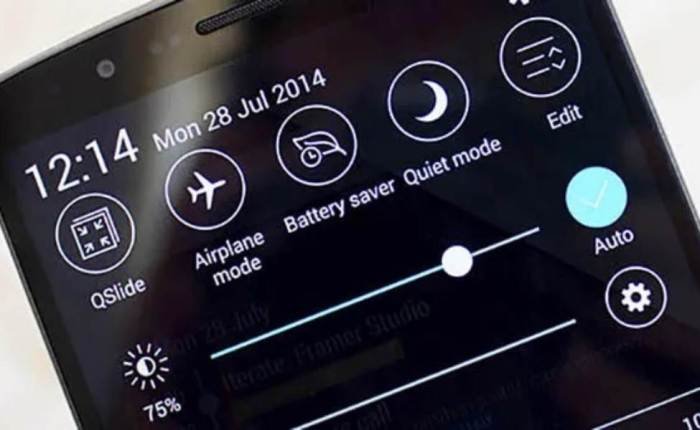
Tips mengaktifkan fitur hemat baterai pengaturan hp android ios adalah kunci untuk menjaga daya ponsel Anda tetap awet. Bayangkan, Anda bisa menikmati seharian penuh bermain game, berselancar di internet, dan berinteraksi dengan orang-orang terkasih tanpa khawatir ponsel Anda kehabisan daya. Dengan tips-tips praktis ini, Anda akan belajar bagaimana mengoptimalkan pengaturan hemat baterai di ponsel Android dan iOS sesuai dengan kebutuhan.
Table of Contents
Artikel ini akan membedah perbedaan pengaturan hemat baterai pada Android dan iOS, mulai dari cara mengaktifkannya hingga tips tambahan untuk menghemat daya. Kita akan membahas cara mengoptimalkan pengaturan berdasarkan tingkat penggunaan, seperti saat bermain game, bekerja, atau sekadar berselancar di internet. Kita juga akan melihat potensi masalah yang bisa terjadi dan solusinya. Siap untuk menguasai seni menghemat daya baterai?
Perbedaan Tips Mengaktifkan Fitur Hemat Baterai Android dan iOS
Dalam era digital yang serba cepat ini, menjaga daya tahan baterai smartphone menjadi prioritas utama. Kedua sistem operasi, Android dan iOS, menawarkan fitur hemat baterai yang dirancang untuk mengoptimalkan penggunaan energi. Namun, terdapat perbedaan mendasar dalam cara kerja dan pengaturan fitur ini. Mari kita telusuri bagaimana masing-masing sistem operasi mengelola konsumsi baterai untuk memberikan pengalaman terbaik.
Perbandingan Fitur Hemat Baterai Android dan iOS
Berikut perbandingan fitur hemat baterai pada Android dan iOS:
| Sistem Operasi | Nama Fitur | Cara Mengaktifkan | Keuntungan |
|---|---|---|---|
| Android | Power Saver/Mode Hemat Baterai | Biasanya ditemukan di pengaturan baterai, dengan opsi pengaturan tingkat hemat baterai. | Meningkatkan efisiensi baterai dengan mengurangi kinerja beberapa aplikasi dan fitur. |
| Android | Mode Ultra Hemat | Biasanya ditemukan di pengaturan baterai, seringkali dengan opsi untuk mengaktifkan otomatis di waktu tertentu. | Mengurangi konsumsi baterai secara signifikan, dengan pengorbanan kinerja yang lebih besar. |
| iOS | Low Power Mode | Ditemukan di pengaturan baterai, biasanya dengan opsi untuk mengaktifkan otomatis di waktu tertentu. | Meminimalkan penggunaan baterai dengan cara yang lebih terkontrol. |
| iOS | Pengaturan Kecerahan Otomatis | Pengaturan kecerahan otomatis dapat diaktifkan di pengaturan display. | Menjaga kecerahan layar sesuai dengan cahaya sekitar, sehingga menghemat energi. |
Mekanisme Kerja Fitur Hemat Baterai
Android umumnya menggunakan pendekatan yang lebih agresif dalam menghemat baterai. Sistem ini dapat membatasi kinerja aplikasi dan fitur tertentu untuk mengurangi konsumsi energi. Sementara iOS lebih terfokus pada optimalisasi penggunaan sumber daya secara terkontrol, mempertahankan performa yang optimal meski dalam mode hemat baterai.
Pengaturan Tingkat Hemat Baterai
Pengaturan tingkat hemat baterai pada Android dan iOS menawarkan fleksibilitas untuk menyesuaikan tingkat penghematan. Pengguna dapat memilih tingkat hemat baterai yang sesuai dengan kebutuhan.
- Penggunaan Ringan: Pada kedua sistem operasi, pengaturan hemat baterai ringan dapat diaktifkan untuk menghemat energi tanpa mengurangi performa secara signifikan. Misalnya, kecerahan layar dapat dikurangi, atau beberapa animasi diperlambat.
- Penggunaan Intensif: Untuk penggunaan intensif, mode hemat baterai yang lebih agresif dapat dipilih. Android mungkin akan membatasi kinerja beberapa aplikasi background, sementara iOS mungkin mengurangi frekuensi refresh layar.
- Mode Penerbangan: Mode penerbangan pada kedua sistem operasi akan mematikan koneksi jaringan, termasuk Wi-Fi dan seluler. Ini secara otomatis akan menghemat baterai.
Contoh Pengaturan
Berikut contoh pengaturan tingkat hemat baterai untuk skenario penggunaan yang berbeda:
- Android: Untuk penggunaan ringan, aktifkan Power Saver. Untuk penggunaan intensif, gunakan Mode Ultra Hemat. Untuk penerbangan, gunakan Mode Penerbangan.
- iOS: Untuk penggunaan ringan, aktifkan pengaturan kecerahan otomatis. Untuk penggunaan intensif, aktifkan Low Power Mode. Untuk penerbangan, aktifkan Mode Penerbangan.
Cara Mengoptimalkan Pengaturan Hemat Baterai Berdasarkan Kebutuhan: Tips Mengaktifkan Fitur Hemat Baterai Pengaturan Hp Android Ios
Source: tokopedia.net
Pernahkah Anda merasa baterai ponsel Anda habis begitu cepat? Pengaturan hemat baterai yang tepat bisa menjadi penyelamat. Artikel ini akan memandu Anda mengoptimalkan pengaturan hemat baterai ponsel Android dan iOS, sesuai dengan kebutuhan penggunaan harian Anda. Dengan pemahaman yang baik, Anda bisa menghemat daya baterai tanpa mengorbankan kenyamanan penggunaan.
Pengaturan Hemat Baterai untuk Pengguna Ringan
Untuk pengguna yang mayoritas menggunakan ponsel untuk komunikasi ringan, browsing internet, dan media sosial, pengaturan hemat baterai yang tepat akan sangat membantu. Berikut langkah-langkahnya:
- Nonaktifkan fitur yang tidak perlu: Matikan fitur seperti GPS, Bluetooth, dan Wi-Fi saat tidak digunakan. Fitur-fitur ini seringkali menjadi sumber konsumsi daya yang signifikan.
- Sesuaikan kecerahan layar: Atur kecerahan layar ke tingkat minimum yang masih nyaman. Layar yang lebih terang akan menghabiskan daya lebih cepat.
- Gunakan mode hemat daya: Sistem operasi Android dan iOS memiliki mode hemat daya yang dapat membatasi penggunaan aplikasi tertentu dan mengurangi kecerahan layar.
- Matikan aplikasi latar belakang: Banyak aplikasi yang berjalan di latar belakang dan mengkonsumsi daya. Pastikan Anda menutup aplikasi yang tidak digunakan.
Pengaturan Hemat Baterai untuk Pengguna Intensif
Pengguna yang sering menggunakan aplikasi berat, bermain game, atau melakukan panggilan video membutuhkan pengaturan hemat baterai yang lebih agresif. Berikut beberapa langkah yang dapat dilakukan:
- Aktifkan mode hemat daya ekstrim: Jika tersedia, manfaatkan mode hemat daya ekstrim untuk menghemat daya secara maksimal. Mode ini biasanya akan membatasi fungsi-fungsi tertentu.
- Batasi penggunaan aplikasi berat: Bermain game atau menjalankan aplikasi yang berat pada waktu-waktu tertentu saja. Jangan biarkan aplikasi ini berjalan terus-menerus di latar belakang.
- Kurangi penggunaan data seluler: Jika memungkinkan, gunakan Wi-Fi untuk aktivitas yang membutuhkan koneksi internet berkecepatan tinggi. Ini akan menghemat daya baterai.
- Optimalkan aplikasi yang sering digunakan: Pastikan aplikasi-aplikasi yang sering digunakan dioptimalkan untuk hemat baterai. Ini mungkin memerlukan pengaturan khusus pada aplikasi tersebut.
Ringkasan Pengaturan Hemat Baterai
Untuk penggunaan ringan, fokus pada pengaturan yang meminimalkan penggunaan fitur dan sumber daya yang tidak dibutuhkan. Sementara untuk pengguna intensif, mode hemat daya ekstrim dan optimalisasi aplikasi dapat memberikan hasil yang lebih baik. Kecepatan pemrosesan dan konsumsi daya aplikasi perlu dipertimbangkan dalam pengaturan.
Tabel Korelasi Tingkat Penggunaan dan Pengaturan Hemat Baterai
| Tingkat Penggunaan | Pengaturan Hemat Baterai Android | Pengaturan Hemat Baterai iOS |
|---|---|---|
| Ringan | Nonaktifkan fitur tidak perlu, sesuaikan kecerahan, gunakan mode hemat daya | Nonaktifkan fitur tidak perlu, sesuaikan kecerahan, gunakan mode hemat daya |
| Sedang | Mode hemat daya standar, matikan aplikasi latar belakang | Mode hemat daya standar, batasi penggunaan data seluler |
| Intensif | Mode hemat daya ekstrim, optimalkan aplikasi berat | Mode hemat daya ekstrim, batasi penggunaan aplikasi berat |
Tips Tambahan untuk Menghemat Baterai
Setelah menguasai pengaturan hemat baterai bawaan pada ponsel Android dan iOS, ada beberapa kiat tambahan yang dapat secara signifikan meningkatkan daya tahan baterai Anda. Ketahui cara mengelola aplikasi yang berjalan di latar belakang dan notifikasi yang menguras energi. Dengan strategi yang tepat, Anda dapat memastikan ponsel Anda tetap bertenaga sepanjang hari.
Mengurangi Penggunaan Aplikasi di Latar Belakang, Tips mengaktifkan fitur hemat baterai pengaturan hp android ios
Aplikasi yang berjalan di latar belakang dapat menguras daya baterai secara perlahan, bahkan saat Anda tidak menggunakannya. Hal ini disebabkan oleh proses pembaruan, sinkronisasi data, dan tugas-tugas lainnya yang dilakukan aplikasi tersebut. Mengidentifikasi dan mengurangi aplikasi yang berjalan di latar belakang adalah langkah penting dalam menghemat baterai.
- Aktifkan Pengaturan Hemat Daya Lanjutan: Banyak ponsel Android dan iOS menawarkan pengaturan hemat daya yang lebih spesifik. Dengan mengaktifkan fitur ini, Anda dapat membatasi aktivitas aplikasi di latar belakang, sehingga menghemat penggunaan baterai secara signifikan.
- Mengelola Aplikasi yang Berjalan di Latar Belakang: Periksa aplikasi mana yang terus aktif di latar belakang. Jika memungkinkan, matikan atau batasi akses aplikasi terhadap data atau internet saat tidak digunakan. Ini bisa dilakukan melalui pengaturan aplikasi individual atau pengaturan sistem.
- Gunakan Mode Pesawat Saat Tidak Diperlukan: Meskipun tampak ekstrim, mengaktifkan mode pesawat dapat mematikan semua koneksi jaringan, yang secara signifikan mengurangi penggunaan baterai. Manfaatkan mode ini saat Anda berada di area dengan sinyal lemah atau saat Anda tidak membutuhkan koneksi internet.
Mengatur Notifikasi
Notifikasi, meskipun penting, juga dapat menguras daya baterai. Jumlah notifikasi yang bermunculan dan frekuensi pembaruannya dapat sangat mempengaruhi daya tahan baterai. Pelajari cara mengelola notifikasi untuk mengurangi konsumsi daya.
- Atur Frekuensi Pembaruan Notifikasi: Banyak aplikasi memungkinkan Anda untuk mengatur frekuensi pembaruan notifikasi. Pilih opsi pembaruan yang sesuai dengan kebutuhan Anda. Kurangi pembaruan yang tidak perlu untuk menghemat daya.
- Matikan Notifikasi Tidak Penting: Tinjau notifikasi dari aplikasi yang tidak terlalu penting dan matikan notifikasi yang tidak Anda perlukan. Hal ini akan mengurangi beban kerja pada sistem dan penggunaan baterai.
- Atur Prioritas Notifikasi: Gunakan pengaturan prioritas notifikasi untuk membedakan notifikasi yang penting dan tidak penting. Ini memungkinkan Anda untuk fokus pada informasi yang krusial tanpa terganggu oleh informasi yang kurang penting.
Aplikasi Pihak Ketiga untuk Menghemat Baterai
Beberapa aplikasi pihak ketiga dapat membantu Anda mengoptimalkan penggunaan baterai. Meskipun pengaturan bawaan sudah cukup baik, aplikasi ini bisa memberikan fitur tambahan untuk menghemat daya.
- Greenify: Aplikasi ini memungkinkan Anda untuk mematikan aplikasi yang tidak digunakan di latar belakang, sehingga mengurangi penggunaan baterai secara signifikan.
- DU Battery Saver: Aplikasi ini menawarkan berbagai fitur untuk menghemat baterai, termasuk mengoptimalkan penggunaan CPU dan mengelola aplikasi yang berjalan di latar belakang.
- Battery Doctor: Aplikasi ini membantu Anda memantau dan mengoptimalkan penggunaan baterai, memberikan wawasan tentang aplikasi mana yang paling banyak mengkonsumsi daya.
Mengatasi Masalah Terkait Pengaturan Hemat Baterai
Source: eraspace.com
Pengaturan hemat baterai memang ampuh, tapi terkadang muncul masalah yang bikin frustrasi. Dari aplikasi yang lahap daya hingga pengaturan yang tak sesuai harapan, kita perlu tahu bagaimana mengatasinya. Artikel ini akan membahas solusi praktis untuk masalah-masalah tersebut, baik di Android maupun iOS.
Mengidentifikasi Masalah pada Android
Sistem operasi Android menawarkan berbagai opsi hemat baterai, tetapi terkadang pengaturan ini bertabrakan dengan kebutuhan pengguna. Berikut beberapa masalah umum dan solusinya.
- Aplikasi yang Makan Banyak Daya: Beberapa aplikasi mungkin secara tak terduga menguras daya baterai. Pertama, periksa penggunaan baterai di pengaturan ponsel. Cari aplikasi yang menonjolkan penggunaan tinggi. Kemudian, nonaktifkan aplikasi latar belakang atau batasi izin aksesnya. Jika masalah berlanjut, pertimbangkan untuk menghapus aplikasi tersebut atau memperbarui ke versi terbaru.
- Pengaturan Hemat Baterai Tak Sesuai: Pengaturan hemat baterai yang terlalu agresif bisa mengganggu fungsi normal ponsel. Periksa pengaturan hemat baterai di ponsel. Sesuaikan tingkat penghematan sesuai kebutuhan. Jika tetap bermasalah, coba nonaktifkan fitur tertentu seperti redup layar otomatis atau kecerahan rendah. Kembalikan pengaturan ke default jika memungkinkan.
- Masalah Perangkat Keras: Kadang masalah bukan di perangkat lunak. Periksa kondisi baterai, jika sudah lemah, mungkin perlu penggantian. Periksa juga konektor pengisian daya. Konektor yang rusak dapat menyebabkan pengisian daya tidak optimal.
Mengidentifikasi Masalah pada iOS
iOS juga menawarkan berbagai pengaturan hemat baterai. Berikut potensi masalah dan solusinya.
- Penggunaan Data Latar Belakang yang Tinggi: Beberapa aplikasi mungkin terus menggunakan data latar belakang, menguras daya baterai secara perlahan. Periksa pengaturan aplikasi individual dan batasi akses data latar belakang yang tidak diperlukan. Pastikan penggunaan data seluler di aplikasi dibatasi. Penggunaan data seluler yang berlebihan dapat mengakibatkan pengurasan daya baterai yang signifikan.
- Pengaturan Hemat Daya Terlalu Agresif: Pengaturan hemat daya yang terlalu ekstrem dapat membuat perangkat iOS kurang responsif. Sesuaikan tingkat penghematan daya sesuai kebutuhan dan kenyamanan penggunaan. Jika masalah berlanjut, coba nonaktifkan fitur seperti penyesuaian kecerahan otomatis atau penyesuaian kecerahan rendah.
- Aplikasi yang Menguras Daya Baterai: Sama seperti Android, identifikasi aplikasi yang memakan banyak daya baterai. Periksa penggunaan baterai di pengaturan ponsel. Jika perlu, hapus aplikasi atau nonaktifkan fitur yang tidak diperlukan.
Mengembalikan Pengaturan Hemat Baterai ke Default
Mengembalikan pengaturan hemat baterai ke default dapat membantu mengatasi masalah yang tak terduga. Cara ini berbeda di setiap sistem operasi. Cari opsi ‘reset’ atau ‘kembalikan ke pengaturan pabrik’ di pengaturan hemat baterai masing-masing sistem operasi.
Mengidentifikasi Aplikasi yang Menguras Daya Baterai
Berikut panduan umum untuk mengidentifikasi aplikasi yang menguras daya baterai:
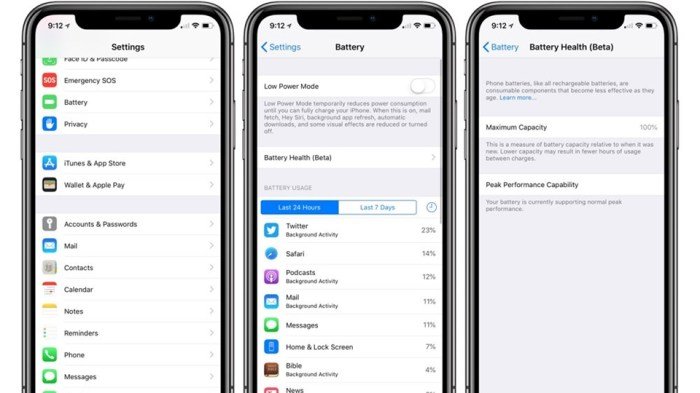
- Android: Periksa penggunaan baterai di pengaturan ponsel. Cari aplikasi yang penggunaan baterainya tinggi dan evaluasi aktivitas aplikasi tersebut. Pastikan aplikasi tersebut menjalankan tugasnya secara efisien.
- iOS: Periksa penggunaan baterai di pengaturan ponsel. Cari aplikasi yang penggunaan baterainya tinggi. Perhatikan aktivitas aplikasi dan prioritaskan aplikasi yang penting.
Kesimpulan
Dengan memahami perbedaan dan persamaan antara pengaturan hemat baterai Android dan iOS, serta tips tambahan yang telah dibahas, Anda kini siap mengoptimalkan penggunaan baterai ponsel. Pastikan untuk menyesuaikan pengaturan sesuai dengan kebutuhan dan gaya hidup Anda. Ingatlah bahwa kunci utama menghemat baterai bukan hanya pada pengaturan, tetapi juga pada pemahaman bagaimana aplikasi dan fitur ponsel Anda mengkonsumsi daya.
Semoga tips ini bermanfaat untuk Anda dan bisa membantu Anda menikmati pengalaman menggunakan ponsel lebih lama!