
Ingin menikmati musik Spotify dengan kualitas audio yang jernih dan tanpa gangguan? Tips mengatur kualitas audio streaming Spotify ini akan membawamu ke dunia audio yang lebih baik. Dari kecepatan internet hingga pengaturan perangkat, semua akan dibahas secara rinci agar pengalaman mendengarkanmu lebih menyenangkan. Mari kita telusuri cara mengoptimalkan streaming Spotify untuk mendapatkan kualitas suara terbaik.
Table of Contents
Artikel ini akan membahas pengaruh jaringan internet, pengaturan kualitas audio di Spotify, optimasi perangkat, dan pemecahan masalah umum yang sering muncul terkait kualitas audio. Kita akan melihat bagaimana kecepatan internet, pengaturan Spotify, dan perangkatmu memengaruhi pengalaman streaming. Dengan tips praktis ini, kamu bisa mendapatkan kualitas audio yang maksimal untuk setiap lagu favoritmu.
Pengaruh Kualitas Jaringan Internet terhadap Streaming Spotify
Mendengarkan musik favorit melalui Spotify menjadi lebih menyenangkan saat koneksi internet lancar. Namun, seringkali kualitas streaming terganggu oleh jaringan yang kurang stabil. Artikel ini akan mengupas bagaimana kecepatan dan stabilitas internet memengaruhi pengalaman streaming Spotify Anda.
Kecepatan Internet dan Kualitas Streaming Audio
Kualitas streaming Spotify sangat bergantung pada kecepatan internet. Semakin cepat koneksi, semakin lancar dan jernih audio yang didengar. Berikut perbandingan kecepatan internet dengan kualitas streaming:
| Kecepatan Internet | Kualitas Streaming |
|---|---|
| 5 Mbps | Suara berisik, sering terjadi buffering, dan terkadang putus-putus. Pengalaman mendengarkan musik menjadi terganggu. |
| 10 Mbps | Suara masih dapat diterima, namun masih mungkin ada sedikit buffering. Streaming dapat dinikmati, tetapi terkadang ada jeda yang mengganggu. |
| 20 Mbps | Suara jernih dan lancar. Buffering minimal atau bahkan tidak ada sama sekali. Pengalaman streaming musik optimal. |
Perlu diingat bahwa angka ini hanyalah gambaran umum. Faktor lain seperti jarak ke server Spotify, perangkat yang digunakan, dan kondisi jaringan lokal juga dapat memengaruhi kualitas streaming.
Latensi Jaringan dan Kualitas Audio, Tips mengatur kualitas audio streaming spotify
Latensi, atau delay, dalam jaringan dapat menyebabkan terganggunya kualitas audio. Ketika ada delay, data audio terkirim dari server Spotify ke perangkat Anda dengan jeda waktu. Jeda ini dapat menghasilkan suara yang terpotong-potong atau bergema. Semakin rendah latensi, semakin lancar dan jernih suara yang didengar.
Tips Meningkatkan Kualitas Jaringan untuk Streaming Spotify
- Gunakan koneksi internet yang lebih cepat. Jika memungkinkan, beralih ke koneksi internet bertipe fiber optic atau yang memiliki kecepatan lebih tinggi.
- Minimalisir gangguan jaringan. Pastikan tidak ada perangkat lain yang menggunakan jaringan yang sama dan menyebabkan congestion.
- Optimalkan perangkat. Pastikan perangkat yang digunakan (laptop, smartphone, dll) sudah diupdate ke versi terbaru dan sumber dayanya mencukupi.
- Posisikan router dengan tepat. Letakkan router di tempat yang strategis untuk memaksimalkan jangkauan sinyal dan mengurangi interferensi.
- Hindari penggunaan perangkat lain yang membutuhkan bandwidth besar saat streaming.
Ilustrasi Hubungan Kecepatan Internet dan Kualitas Streaming
Grafik kecepatan internet vs kualitas streaming dapat digambarkan dengan grafik garis. Sumbu X mewakili kecepatan internet (dalam Mbps), dan sumbu Y mewakili kualitas streaming (dengan skala suara jernih, suara berisik, dan buffering). Grafik akan menunjukkan peningkatan kualitas streaming seiring bertambahnya kecepatan internet. Grafik akan memperlihatkan grafik menurun secara tajam pada area kecepatan rendah, menunjukkan meningkatnya buffering dan kualitas suara berisik pada kecepatan rendah, sementara grafik naik secara perlahan pada kecepatan sedang dan tinggi, menunjukkan peningkatan kualitas suara secara berangsur dan minimal buffering pada kecepatan tinggi.
Pengaturan Kualitas Audio Spotify
Mendengarkan musik favorit dengan kualitas audio yang optimal adalah impian setiap penikmat musik. Spotify, sebagai platform streaming musik terkemuka, menawarkan beragam pilihan kualitas audio yang dapat disesuaikan dengan kebutuhan dan kondisi jaringan. Mengetahui pengaturan kualitas audio yang tepat akan memaksimalkan pengalaman mendengarkan Anda, baik saat berada di rumah yang terhubung dengan jaringan internet cepat atau saat bepergian dengan jaringan yang terbatas.
Pilihan Kualitas Audio di Spotify
Spotify menyediakan beberapa pilihan kualitas audio untuk disesuaikan dengan preferensi dan kondisi jaringan. Ketiga pilihan utama yang tersedia secara umum adalah 320 kbps, 192 kbps, dan 128 kbps.
-
320 kbps: Kualitas audio tertinggi yang ditawarkan Spotify. Anda akan merasakan detail suara yang lebih kaya dan jernih, dengan rentang frekuensi yang lebih luas.
-
192 kbps: Kualitas audio ini merupakan kompromi yang baik antara kualitas dan ukuran file. Detail suara masih cukup memadai, dan pengalaman mendengarkan tetap memuaskan.
-
128 kbps: Kualitas audio terendah. Meskipun masih bisa didengarkan, detail suara mungkin kurang kaya dibandingkan dengan pilihan kualitas yang lebih tinggi. Ukuran file terkecil diantara pilihan ini.
Perbandingan Kualitas Audio dan Ukuran File
Berikut tabel perbandingan kualitas audio dan ukuran file untuk setiap pengaturan:
| Kualitas Audio | Kualitas Suara | Ukuran File (perkiraan) |
|---|---|---|
| 320 kbps | Kualitas tinggi, detail kaya | Lebih besar |
| 192 kbps | Kualitas sedang, detail cukup memadai | Sedang |
| 128 kbps | Kualitas rendah, detail terbatas | Terkecil |
Tips Memilih Pengaturan Kualitas Audio
Berikut beberapa tips untuk memilih pengaturan kualitas audio yang tepat berdasarkan kebutuhan dan kondisi jaringan:
-
Jaringan Stabil dan Cepat: Jika Anda memiliki koneksi internet yang stabil dan cepat, memilih kualitas 320 kbps akan memberikan pengalaman mendengarkan musik yang optimal.
-
Jaringan Sedang: Untuk jaringan internet yang sedang, 192 kbps merupakan pilihan yang tepat. Anda tetap mendapatkan kualitas suara yang baik tanpa harus mengorbankan kecepatan streaming.
-
Jaringan Lambat/Terbatas: Jika koneksi internet Anda lambat atau terbatas, memilih kualitas 128 kbps dapat membantu mengurangi buffering dan memastikan Anda dapat tetap menikmati musik favorit.
-
Pengalaman Mendengarkan: Pertimbangkan preferensi pribadi Anda. Jika detail suara adalah prioritas utama, pilih kualitas tertinggi. Jika kecepatan streaming lebih penting, pilih kualitas yang lebih rendah.
Mengoptimalkan Kualitas Audio di Perangkat
Source: downloadsoftwaregratisan.com
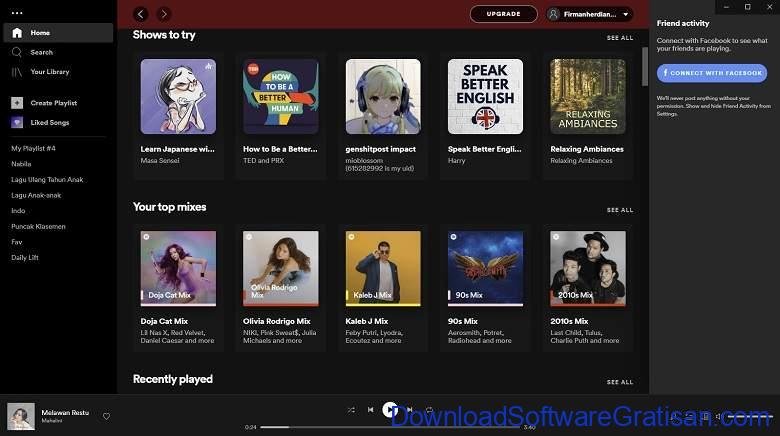
Kualitas audio streaming Spotify tidak hanya bergantung pada koneksi internet, tetapi juga pada perangkat yang Anda gunakan. Perangkat yang berbeda memiliki kemampuan audio yang berbeda pula. Dari smartphone yang ringkas hingga laptop yang canggih, setiap perangkat memiliki karakteristik yang memengaruhi pengalaman mendengarkan Anda. Mengetahui bagaimana mengoptimalkan pengaturan audio di perangkat Anda bisa membuat perbedaan besar dalam kualitas suara yang Anda dengar.
Pengaruh Perangkat Terhadap Kualitas Audio
Smartphone, laptop, dan tablet, masing-masing memiliki spesifikasi teknis yang berbeda, memengaruhi kemampuan mereka dalam memproses dan mengeluarkan suara. Smartphone umumnya memiliki kemampuan pemrosesan audio yang lebih terbatas dibandingkan laptop atau tablet yang lebih bertenaga. Hal ini dapat mengakibatkan kualitas audio yang sedikit lebih rendah, terutama jika Anda streaming musik dengan kualitas tinggi.
Pengaturan Codec Audio dan Kualitas Streaming
Codec audio adalah kunci dalam memastikan kualitas audio yang optimal. Codec yang tepat dapat mengoptimalkan kompresi data audio tanpa kehilangan detail penting. Perangkat Anda mungkin mendukung beberapa codec audio, dan pilihan yang Anda pilih dapat memengaruhi kualitas suara. Pilihan codec yang tepat pada perangkat akan memberikan keseimbangan antara ukuran file dan kualitas suara.
Tips Mengoptimalkan Pengaturan Audio
Berikut beberapa tips untuk mengoptimalkan pengaturan audio pada perangkat Anda:
- Pilih kualitas streaming yang sesuai. Spotify menawarkan beberapa pilihan kualitas streaming. Jika perangkat Anda memiliki kemampuan pemrosesan yang terbatas, pilih kualitas streaming yang lebih rendah untuk mengurangi beban prosesor dan meningkatkan stabilitas streaming. Namun, jika perangkat Anda mumpuni, pilih kualitas tertinggi untuk pengalaman audio yang lebih baik.
- Sesuaikan pengaturan audio pada perangkat. Beberapa perangkat memungkinkan Anda untuk menyesuaikan pengaturan audio, seperti equalizer, volume, dan bass/treble. Eksperimen dengan pengaturan ini untuk menemukan keseimbangan yang terbaik untuk telinga Anda.
- Pastikan perangkat Anda terhubung dengan baik. Jika Anda menggunakan koneksi nirkabel, pastikan koneksi stabil untuk mencegah buffering dan penurunan kualitas audio. Untuk koneksi kabel, pastikan kabel terhubung dengan baik.
Daftar Perangkat yang Direkomendasikan
Beberapa perangkat tertentu menawarkan pengalaman streaming Spotify yang lebih baik dibandingkan yang lain. Berikut daftarnya, sebagai panduan:
| Perangkat | Catatan |
|---|---|
| Laptop dengan kartu suara berkualitas tinggi | Biasanya memberikan kualitas audio yang lebih baik dan stabil dibandingkan smartphone atau tablet. |
| Tablet dengan prosesor dan RAM yang cukup | Tablet modern dengan spesifikasi tinggi dapat menghasilkan kualitas audio yang bagus, setara dengan laptop. |
| Smartphone dengan spesifikasi tinggi (terutama yang memiliki prosesor dan RAM yang cukup) | Smartphone modern dengan spesifikasi tinggi, biasanya mendukung kualitas audio yang baik, meskipun mungkin tidak setingkat laptop atau tablet. |
Perlu diingat bahwa daftar ini bersifat umum dan kualitas audio dapat bervariasi tergantung pada model dan perangkat lunak yang digunakan.
Troubleshooting Masalah Kualitas Audio: Tips Mengatur Kualitas Audio Streaming Spotify
Streaming Spotify yang sempurna memang impian setiap pendengar. Namun, terkadang masalah kualitas audio muncul, mengganggu kesenangan mendengarkan musik. Artikel ini akan mengupas beberapa masalah umum dan langkah-langkah praktis untuk mengatasinya, agar Anda bisa kembali menikmati alunan musik favorit dengan jernih.
Mengidentifikasi Masalah Kualitas Audio
Beberapa masalah umum yang dapat menurunkan kualitas audio streaming Spotify meliputi buffering, suara berisik, dan suara terputus-putus. Mengenali penyebab masalah ini merupakan langkah pertama menuju solusi yang tepat.
Menangani Masalah Buffering
Buffering yang berlebihan bisa membuat pengalaman streaming Spotify terasa terganggu. Berikut beberapa langkah pemecahan masalah untuk mengatasi masalah ini:
- Periksa Koneksi Internet: Pastikan koneksi internet Anda stabil dan tidak mengalami gangguan. Coba akses situs web lain untuk memastikan koneksi berfungsi dengan baik.
- Kurangi Penggunaan Data Lain: Aktivitas lain yang mengkonsumsi banyak bandwidth, seperti mengunduh file besar atau melakukan panggilan video, dapat memperburuk buffering. Matikan atau kurangi aktivitas tersebut sementara Anda streaming.
- Coba Mode Pesawat: Pada beberapa perangkat, mematikan koneksi Wi-Fi dan mengaktifkan mode pesawat (sebentar saja) lalu menghubungkan kembali ke Wi-Fi dapat membantu.
- Reboot Perangkat: Restart perangkat yang digunakan untuk streaming. Ini dapat memperbaiki bug sementara yang mungkin mengganggu koneksi.
- Periksa Setting Spotify: Pastikan pengaturan kualitas audio di Spotify sesuai dengan koneksi internet Anda. Menggunakan kualitas audio yang lebih rendah bisa membantu jika koneksi internet lemah.
Mengatasi Suara Berisik
Suara berisik saat streaming Spotify dapat disebabkan oleh berbagai faktor. Berikut solusi praktis untuk masalah ini:
- Pastikan Speaker atau Headphone berfungsi dengan baik: Periksa apakah perangkat audio yang digunakan dalam kondisi baik dan terhubung dengan benar. Coba dengan perangkat audio lain jika memungkinkan untuk memastikan sumber masalahnya.
- Periksa Kabel Koneksi: Pastikan kabel yang menghubungkan perangkat audio ke perangkat Anda terhubung dengan kuat dan tidak rusak.
- Periksa Perangkat Audio: Periksa apakah perangkat audio yang digunakan tidak mengalami kerusakan atau masalah internal.
- Update Driver: Perbarui driver perangkat audio Anda untuk memastikan kompatibilitas dengan sistem operasi.
- Cek Software Lain: Pastikan software lain yang berjalan di latar belakang tidak mengganggu proses streaming.
Diagram Alir Troubleshooting
Berikut diagram alir sederhana untuk mendiagnosis dan mengatasi masalah kualitas audio streaming Spotify:
| Masalah | Langkah 1 | Langkah 2 | Langkah 3 (jika perlu) | Solusi |
|---|---|---|---|---|
| Buffering | Cek Koneksi Internet | Kurangi Penggunaan Data Lain | Reboot Perangkat | Sesuaikan Kualitas Audio Spotify |
| Suara Berisik | Cek Perangkat Audio | Pastikan Kabel Terhubung | Perbarui Driver | Ganti Perangkat Audio |
| Suara Terputus-putus | Cek Koneksi Internet | Reboot Perangkat | Periksa Software Lain | Kontak Layanan Spotify |
Kesimpulan
Dalam perjalanan kita mengoptimalkan kualitas audio streaming Spotify, kita telah melihat berbagai faktor yang berperan. Dari kecepatan internet yang stabil hingga pengaturan perangkat yang tepat, semua elemen ini saling terkait untuk memberikan pengalaman mendengarkan yang memuaskan. Dengan menerapkan tips-tips ini, kamu dapat menikmati musik favoritmu dengan kualitas terbaik. Ingatlah, konsistensi dalam penggunaan tips ini akan membawa perubahan yang signifikan pada pengalaman streaming musikmu.
Selamat mendengarkan!