
Pernahkah terbayang betapa praktisnya mengelola dokumen PDF langsung dari genggaman? Selamat datang di dunia Aplikasi PDF Harian: Baca, Tanda Tangan, dan Kompres File di HP! Bayangkan, tak perlu lagi repot membuka laptop hanya untuk membaca, membubuhi tanda tangan, atau memperkecil ukuran file PDF. Semua bisa dilakukan dengan mudah dan cepat melalui ponsel pintar.
Table of Contents
Artikel ini akan membahas tuntas tentang aplikasi PDF yang menjadi solusi andalan dalam aktivitas sehari-hari. Mulai dari fitur-fitur unggulan seperti membaca PDF dengan nyaman, menambahkan tanda tangan digital, hingga mengkompresi file untuk efisiensi penyimpanan. Mari kita selami lebih dalam, temukan aplikasi terbaik, dan kuasai tips serta trik memaksimalkan penggunaan aplikasi PDF di HP.
Aplikasi PDF Harian: Baca, Tanda Tangan, dan Kompres File di HP
Di era digital yang serba cepat ini, ponsel pintar telah menjadi asisten pribadi yang tak tergantikan. Salah satu kebutuhan penting yang sering kita temui adalah berinteraksi dengan dokumen PDF. Bayangkan, Anda bisa membaca laporan penting, menandatangani kontrak, atau bahkan mengompres file besar langsung dari genggaman tangan Anda. Inilah kekuatan aplikasi PDF harian, solusi praktis yang mengubah cara kita bekerja dan beraktivitas sehari-hari.
Artikel ini akan membahas secara mendalam tentang aplikasi PDF di HP, mulai dari fungsi dasar membaca, menandatangani, dan kompresi file, hingga rekomendasi aplikasi terbaik dan tips penggunaan yang efektif. Mari kita selami dunia aplikasi PDF dan temukan bagaimana aplikasi ini dapat mempermudah hidup Anda.
Pengantar: Apa Itu Aplikasi PDF Harian?
Aplikasi PDF harian adalah perangkat lunak yang dirancang khusus untuk perangkat seluler (HP) yang memungkinkan pengguna untuk berinteraksi dengan dokumen PDF secara komprehensif. Fungsi utamanya meliputi membaca, menandatangani, dan kompresi file PDF. Aplikasi ini memungkinkan pengguna untuk melihat dokumen, menambahkan tanda tangan digital, dan mengurangi ukuran file untuk kemudahan penyimpanan dan berbagi.
Dibandingkan dengan metode tradisional seperti mencetak dokumen, menandatanganinya secara fisik, dan kemudian memindainya, aplikasi PDF menawarkan sejumlah manfaat signifikan. Keuntungan tersebut termasuk: efisiensi waktu dan biaya, aksesibilitas yang lebih baik, keamanan data yang lebih tinggi, dan ramah lingkungan. Pengguna dapat mengakses dan mengelola dokumen PDF mereka di mana saja dan kapan saja, tanpa perlu peralatan tambahan atau ketergantungan pada lokasi fisik.
Sebagai contoh, seorang profesional pemasaran perlu menandatangani persetujuan kontrak dengan klien. Alih-alih harus mencetak, menandatangani, memindai, dan mengirimkannya kembali, ia dapat membuka dokumen PDF di HP-nya, menambahkan tanda tangan digital, dan mengirimkannya langsung melalui email. Proses ini menghemat waktu, tenaga, dan memastikan dokumen tiba dengan cepat.
Fitur dasar yang harus dimiliki oleh aplikasi PDF yang baik meliputi:
- Kemampuan untuk membuka dan membaca file PDF dengan cepat dan akurat.
- Opsi untuk menandai halaman, mencari teks, dan menyesuaikan tampilan (ukuran font, mode malam).
- Fitur untuk menambahkan tanda tangan digital atau mengisi formulir.
- Kemampuan untuk mengompres file PDF untuk mengurangi ukuran file.
- Antarmuka pengguna yang intuitif dan mudah digunakan.
Fitur Unggulan: Membaca PDF dengan Nyaman
Pengalaman membaca PDF di HP dapat ditingkatkan secara signifikan dengan fitur-fitur yang dirancang untuk kenyamanan pengguna. Fitur-fitur ini memastikan pengguna dapat membaca dokumen dalam berbagai kondisi pencahayaan dan dengan preferensi tampilan yang berbeda.
Aplikasi PDF Harian memudahkan kita mengelola dokumen penting langsung dari genggaman. Namun, produktivitas harian bisa makin optimal dengan memanfaatkan fitur-fitur di HP Android. Bayangkan, selain membaca dan menandatangani dokumen PDF, Anda juga bisa mengatur jadwal, melihat cuaca, dan memantau baterai. Semua itu bisa diakses cepat melalui Widget Harian Android 2025: Kalender, To-Do, Cuaca, Baterai—Seting Optimal. Kembali ke aplikasi PDF, dengan integrasi yang baik, Anda bisa langsung membuka dokumen dari widget, mempercepat alur kerja Anda setiap hari.
Fitur-fitur yang membuat pengalaman membaca PDF di HP menjadi nyaman meliputi:
- Mode Malam: Mengubah latar belakang menjadi gelap dan teks menjadi terang untuk mengurangi ketegangan mata saat membaca di lingkungan dengan pencahayaan rendah.
- Penyesuaian Ukuran Font: Memungkinkan pengguna menyesuaikan ukuran font sesuai dengan preferensi mereka, memastikan visibilitas yang optimal.
- Penyesuaian Kecerahan: Mengontrol kecerahan layar untuk kenyamanan membaca di berbagai kondisi pencahayaan.
- Orientasi Layar: Mendukung orientasi layar potret dan lanskap, memberikan fleksibilitas dalam membaca.
- Mode Full Screen: Menyembunyikan elemen antarmuka untuk memaksimalkan ruang baca.
Beberapa aplikasi PDF terbaik untuk membaca di HP, beserta alasan dan kelebihannya:
- Adobe Acrobat Reader: Aplikasi ini menawarkan kompatibilitas yang luas, fitur lengkap, dan integrasi dengan layanan Adobe lainnya. Kelebihannya termasuk tampilan dokumen yang akurat, alat anotasi yang kuat, dan kemampuan untuk mengisi formulir.
- Xodo PDF Reader & Editor: Aplikasi ini dikenal dengan antarmuka yang ramah pengguna, fitur anotasi yang kaya, dan kemampuan untuk bekerja dengan berbagai jenis file. Kelebihannya termasuk dukungan untuk membaca file PDF yang dilindungi kata sandi dan sinkronisasi dengan layanan cloud.
- Foxit PDF Reader: Aplikasi ini menawarkan kinerja yang cepat, fitur-fitur dasar yang lengkap, dan ukuran file yang relatif kecil. Kelebihannya termasuk kemampuan untuk menambahkan catatan dan komentar, serta dukungan untuk berbagai bahasa.
Aplikasi PDF menangani berbagai jenis file PDF dengan cara yang berbeda, tergantung pada kompleksitas dan format dokumen:
- PDF Teks: Aplikasi dapat menampilkan teks dengan cepat dan memungkinkan pengguna untuk mencari, menyalin, dan menyorot teks.
- PDF Gambar: Aplikasi menampilkan gambar dengan resolusi yang sesuai dan memungkinkan pengguna untuk memperbesar dan memperkecil gambar.
- PDF Interaktif: Aplikasi mendukung elemen interaktif seperti tombol, formulir, dan tautan.
- PDF yang Dilindungi Kata Sandi: Aplikasi meminta kata sandi sebelum membuka dokumen.
Tabel perbandingan fitur membaca dari beberapa aplikasi PDF populer:
| Fitur | Adobe Acrobat Reader | Xodo PDF Reader & Editor | Foxit PDF Reader |
|---|---|---|---|
| Mode Malam | Ya | Ya | Ya |
| Penyesuaian Ukuran Font | Ya | Ya | Ya |
| Penyesuaian Kecerahan | Ya | Ya | Ya |
| Orientasi Layar | Ya | Ya | Ya |
| Kenyamanan Membaca | Tinggi | Tinggi | Sedang |
Fitur “Bookmark” dan “Cari” dalam aplikasi PDF sangat berguna untuk navigasi dan pencarian informasi dalam dokumen yang panjang. Cara menggunakan fitur tersebut:
- Bookmark: Pengguna dapat menandai halaman penting dengan membuat bookmark. Untuk menggunakan fitur ini, buka halaman yang ingin Anda tandai, ketuk ikon bookmark (biasanya berbentuk pita atau ikon bookmark), dan bookmark akan ditambahkan ke daftar bookmark.
- Cari: Pengguna dapat mencari kata atau frasa tertentu dalam dokumen. Untuk menggunakan fitur ini, ketuk ikon pencarian (biasanya berbentuk kaca pembesar), masukkan kata kunci yang ingin dicari, dan aplikasi akan menyoroti semua kemunculan kata kunci tersebut dalam dokumen.
Fitur Unggulan: Tanda Tangan Digital di HP
Source: berakal.com
Tanda tangan digital memainkan peran penting dalam era digital, terutama dalam konteks penggunaan HP. Fitur ini memungkinkan pengguna untuk menandatangani dokumen secara elektronik, memastikan keaslian dan integritas dokumen, serta memfasilitasi transaksi dan perjanjian online.
Langkah-langkah untuk menambahkan tanda tangan digital pada dokumen PDF menggunakan aplikasi PDF:
- Buka Dokumen PDF: Buka dokumen PDF yang ingin Anda tanda tangani di aplikasi PDF Anda.
- Pilih Alat Tanda Tangan: Cari dan pilih alat tanda tangan digital. Biasanya, alat ini berupa ikon pena atau opsi “Tanda Tangan”.
- Buat atau Impor Tanda Tangan: Anda dapat membuat tanda tangan digital dengan menggambar langsung di layar HP Anda, atau mengimpor tanda tangan dari gambar atau file yang ada.
- Tempatkan Tanda Tangan: Seret dan tempatkan tanda tangan digital Anda di lokasi yang diinginkan dalam dokumen.
- Simpan Dokumen: Simpan dokumen yang telah ditandatangani.
Contoh penggunaan tanda tangan digital dalam perjanjian atau dokumen penting lainnya:
Seorang agen real estat dapat menggunakan tanda tangan digital untuk menandatangani perjanjian jual beli rumah dengan klien. Klien dapat meninjau perjanjian di HP mereka, menambahkan tanda tangan digital mereka, dan mengirimkan kembali dokumen yang telah ditandatangani dengan cepat dan mudah. Hal ini mempercepat proses transaksi dan menghilangkan kebutuhan untuk pertemuan fisik.
Aplikasi PDF Harian memudahkan kita dalam mengelola dokumen di ponsel. Namun, efisiensi kerja juga bergantung pada perangkat input. Pernahkah terpikir bagaimana mengetik dengan cepat dan akurat di HP? Jawabannya ada di Keyboard Android 2025: Mana Paling Cepat, Paling Akurat, dan Hemat Baterai?.
Setelah menemukan keyboard yang tepat, kita bisa kembali fokus pada aplikasi PDF untuk membaca, menandatangani, dan mengompres file dengan lebih efisien.
Aplikasi PDF yang menawarkan fitur tanda tangan digital terbaik, beserta keunggulannya:
- Adobe Acrobat Reader: Menawarkan fitur tanda tangan digital yang kuat, termasuk dukungan untuk sertifikat digital dan kemampuan untuk memverifikasi keaslian tanda tangan.
- DocuSign: Aplikasi ini berfokus pada tanda tangan digital dan menawarkan fitur-fitur canggih seperti integrasi dengan layanan cloud, alur kerja tanda tangan otomatis, dan kemampuan untuk melacak status dokumen.
- SignNow: Aplikasi ini mudah digunakan dan menawarkan fitur tanda tangan digital yang komprehensif, termasuk kemampuan untuk mengisi formulir, menambahkan stempel waktu, dan mengirimkan dokumen untuk ditandatangani oleh orang lain.
Tips Keamanan dalam Menggunakan Tanda Tangan Digital:
- Gunakan kata sandi yang kuat untuk melindungi aplikasi dan akun Anda.
- Verifikasi keaslian tanda tangan digital sebelum menandatangani dokumen.
- Simpan sertifikat digital Anda dengan aman.
- Pastikan koneksi internet Anda aman saat menandatangani dokumen.
Fitur Unggulan: Kompresi File PDF untuk Efisiensi, Aplikasi PDF Harian: Baca, Tanda Tangan, dan Kompres File di HP
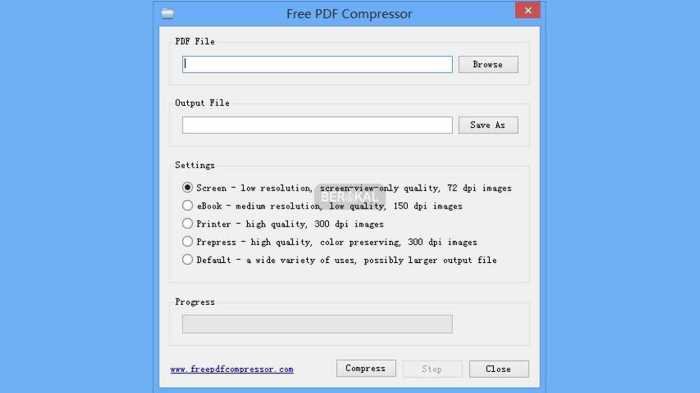
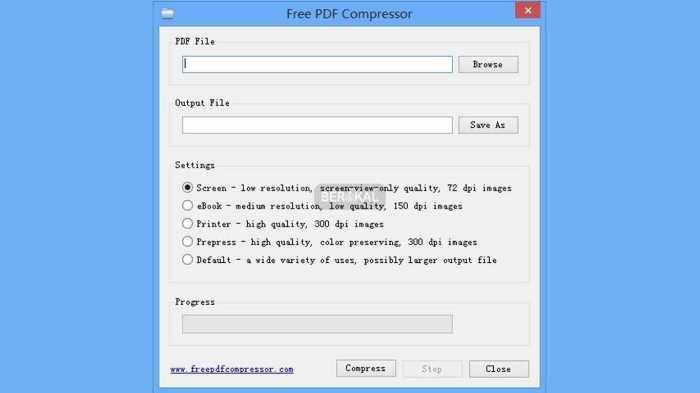
Kompresi file PDF sangat penting, terutama untuk penyimpanan dan berbagi file melalui HP. File PDF yang lebih kecil membutuhkan lebih sedikit ruang penyimpanan di perangkat, dan lebih mudah untuk dibagikan melalui email atau platform lainnya. Selain itu, file yang lebih kecil akan memakan waktu yang lebih sedikit untuk diunggah dan diunduh, sehingga meningkatkan efisiensi.
Panduan langkah demi langkah tentang cara mengompresi file PDF menggunakan aplikasi PDF:
- Buka File PDF: Buka file PDF yang ingin Anda kompres di aplikasi PDF Anda.
- Pilih Opsi Kompresi: Cari opsi “Kompres”, “Optimasi”, atau yang serupa di menu aplikasi.
- Pilih Tingkat Kompresi: Pilih tingkat kompresi yang diinginkan. Opsi yang tersedia biasanya meliputi “Rendah”, “Sedang”, dan “Tinggi”.
- Tentukan Pengaturan Tambahan: Beberapa aplikasi memungkinkan Anda menyesuaikan pengaturan tambahan, seperti resolusi gambar dan kualitas gambar.
- Simpan File yang Dikompresi: Simpan file yang telah dikompresi.
Kompresi file PDF dapat menghemat ruang penyimpanan di HP Anda secara signifikan. Ukuran file yang lebih kecil memungkinkan Anda untuk menyimpan lebih banyak dokumen di perangkat Anda, serta mengurangi waktu yang dibutuhkan untuk mengunggah dan mengunduh file.
Tabel perbandingan ukuran file sebelum dan sesudah kompresi, dengan berbagai tingkat kompresi (contoh):
| Ukuran File Awal | Tingkat Kompresi | Ukuran File Setelah Kompresi | Perubahan Ukuran |
|---|---|---|---|
| 10 MB | Rendah | 8 MB | 20% |
| 10 MB | Sedang | 5 MB | 50% |
| 10 MB | Tinggi | 3 MB | 70% |
Dampak kompresi terhadap kualitas dokumen, serta cara menjaga kualitas tetap baik:
- Kualitas Gambar: Kompresi dapat mengurangi resolusi gambar, yang dapat menyebabkan hilangnya detail dan kualitas gambar yang lebih rendah. Untuk menjaga kualitas gambar, pilih tingkat kompresi yang sesuai dengan kebutuhan Anda dan pertimbangkan untuk menggunakan pengaturan tambahan untuk mempertahankan resolusi gambar yang penting.
- Kualitas Teks: Kompresi biasanya tidak berdampak signifikan pada kualitas teks. Namun, jika Anda menggunakan tingkat kompresi yang sangat tinggi, teks mungkin menjadi sedikit kabur.
- Tata Letak: Kompresi umumnya tidak mengubah tata letak dokumen.
Memilih Aplikasi PDF yang Tepat: Kriteria dan Rekomendasi
Memilih aplikasi PDF yang tepat untuk HP Anda adalah langkah penting untuk memaksimalkan produktivitas dan efisiensi. Ada beberapa kriteria utama yang perlu dipertimbangkan saat memilih aplikasi PDF yang sesuai dengan kebutuhan Anda.
Kriteria utama yang perlu dipertimbangkan saat memilih aplikasi PDF untuk HP Anda:
- Fitur: Pertimbangkan fitur-fitur yang Anda butuhkan, seperti kemampuan membaca, menandatangani, mengedit, dan mengompresi file.
- Kemudahan Penggunaan: Pilih aplikasi dengan antarmuka pengguna yang intuitif dan mudah dinavigasi.
- Kompatibilitas: Pastikan aplikasi kompatibel dengan jenis file PDF yang Anda gunakan dan perangkat HP Anda.
- Harga: Tentukan anggaran Anda dan pilih aplikasi yang menawarkan nilai terbaik untuk uang Anda.
- Ulasan Pengguna: Baca ulasan dari pengguna lain untuk mendapatkan wawasan tentang kelebihan dan kekurangan aplikasi.
Rekomendasi aplikasi PDF terbaik berdasarkan berbagai kategori:
- Gratis: Xodo PDF Reader & Editor, menawarkan fitur yang kaya dan antarmuka yang ramah pengguna.
- Berbayar: Adobe Acrobat Reader, menyediakan fitur lengkap dan integrasi dengan layanan Adobe lainnya.
- Fitur Lengkap: Adobe Acrobat Reader, DocuSign, menawarkan fitur yang paling komprehensif.
Perbedaan antara aplikasi PDF gratis dan berbayar, serta kelebihan dan kekurangannya:
- Aplikasi Gratis: Biasanya menawarkan fitur dasar seperti membaca, menandai, dan mengisi formulir. Kelebihannya adalah tidak ada biaya. Kekurangannya adalah fitur yang terbatas dan mungkin ada iklan.
- Aplikasi Berbayar: Menawarkan fitur yang lebih lengkap, seperti pengeditan, tanda tangan digital, dan kompresi file. Kelebihannya adalah fitur yang lebih lengkap dan pengalaman pengguna yang lebih baik. Kekurangannya adalah membutuhkan biaya berlangganan atau pembelian.
Fitur-fitur tambahan yang mungkin ditawarkan oleh aplikasi PDF premium:
- Pengeditan teks dan gambar.
- Konversi file ke format lain (misalnya, Word, Excel).
- Penggabungan dan pemisahan file.
- Fitur keamanan tingkat lanjut (misalnya, perlindungan kata sandi).
- Integrasi dengan layanan cloud.
Ilustrasi deskriptif yang membandingkan tampilan antarmuka (UI) dari dua aplikasi PDF yang berbeda:
Misalnya, Adobe Acrobat Reader memiliki antarmuka yang bersih dan profesional dengan bilah alat yang jelas dan mudah diakses. Xodo PDF Reader & Editor memiliki antarmuka yang lebih modern dengan desain yang lebih minimalis dan fokus pada pengalaman pengguna.