
Yo, dengar sini! Mau kirim file dari Android ke Windows tanpa ribet kabel? Tenang, Quick Share Android ke Windows: Panduan Kirim File Super Cepat Tanpa Kabel bakal nge-guide lo semua. Gak perlu lagi drama colok-colok kabel yang bikin emosi, sekarang semua serba instan dan cepat.
Table of Contents
Quick Share itu kayak sulap buat transfer file. Cukup beberapa ketukan di layar, file foto, video, dokumen, bahkan aplikasi langsung pindah ke komputer Windows lo. Lebih cepat dari kilat, lebih mudah dari ngomong “oke Google”. Mari kita bedah habis-habisan, mulai dari persiapan sampai tips jitu biar transfer file lo makin ngebut.
Quick Share Android ke Windows: Kirim File Super Cepat Tanpa Kabel: Quick Share Android Ke Windows: Panduan Kirim File Super Cepat Tanpa Kabel
Oi dulur-dulur wong Palembang! Kito nak ngobrolin soal Quick Share, fitur keren dari Google yang bisa bikin hidup kito lebih gampang, terutama pas nak mindahin file dari HP Android ke laptop Windows. Bayangin bae, dak perlu lagi ribet nyari kabel, colok-colokin, atau nunggu lamo. Cukup beberapa klik, file langsung nyampe dengan cepetnyo!
Quick Share ini ibaratnyo “Bluetooth yang disempurnakan”, tapi lebih canggih dan lebih cepet. Kito bakal bedah abis tentang Quick Share ini, mulai dari cara makeknyo, keunggulannyo, sampe tips-tips biar transfer file makin lancar jaya. Jadi, siap-siaplah, kito mulai petualangan transfer file tanpa kabel yang seru ini!
Apa Itu Quick Share dan Mengapa Penting?, Quick Share Android ke Windows: Panduan Kirim File Super Cepat Tanpa Kabel
Source: kakaocdn.net
Quick Share itu sebenernyo fitur transfer file yang dibikin Google. Fungsinyo utamo yo untuk ngirim file, mulai dari foto, video, dokumen, sampe aplikasi, dari HP Android ke perangkat lain, termasuk laptop Windows. Nah, yang bikin Quick Share ini istimewa, dio makek teknologi Wi-Fi Direct atau Bluetooth untuk transfer file, jadi dak perlu lagi koneksi internet. Keren kan?
Keuntungan utama makek Quick Share dibanding metode transfer file lain, cak USB atau email, banyak nian:
- Cepet: Transfer file lebih cepet dari Bluetooth biaso.
- Gampang: Cukup beberapa klik bae, file langsung terkirim.
- Tanpa Kabel: Dak perlu ribet nyari kabel data.
- Aman: Lebih aman dibanding metode transfer file yang laen.
Nah, cak inilah kata-kata yang pas untuk ngegambarin kemudahan makek Quick Share:
“Quick Share itu cak ngirim paket kilat, tapi isinyo file, bukan barang. Gampang, cepet, dan dak pakek ribet!”
Kito bandingke kecepatan Quick Share dengan metode transfer file lain:
- Quick Share: File ukuran sedang (misalnyo foto atau video pendek) biso terkirim dalam hitungan detik. File ukuran besar (misalnyo video HD) mungkin butuh beberapa menit, tapi tetep jauh lebih cepet dibanding Bluetooth.
- Bluetooth: Transfer file biso lamo nian, terutama untuk file ukuran besar. Kito mungkin harus nunggu beberapa menit bahkan jam untuk ngirim file video berdurasi panjang.
- USB: Transfer file biso cepet, tapi kito harus nyari kabel, colok-colokin, dan pastike kompatibilitas perangkat.
- Email: Transfer file biso lambat, terutama kalo ukuran file besak, dan kito harus ngecek email di perangkat lain.
Misalnyo, kito nak ngirim video liburan dari HP Android ke laptop. Kalo makek Quick Share, mungkin cuma butuh waktu 1-2 menit. Kalo makek Bluetooth, bisa jadi butuh 15-30 menit. Kalo makek USB, mungkin butuh waktu yang sama cak Quick Share, tapi kito harus nyari kabel dulu. Kalo makek email, kito harus nunggu upload dan download, yang biso makan waktu lebih lamo lagi.
Persiapan Awal: Memastikan Perangkat Siap
Sebelum mulai, kito harus pastike dulu perangkat kito siap untuk makek Quick Share. Kito butuh perangkat keras dan perangkat lunak yang sesuai. Jangan khawatir, persiapannyo dak terlalu ribet kok!
Memahami efisiensi transfer data, seperti yang ditawarkan oleh Quick Share Android ke Windows, membuka wawasan berharga. Sementara itu, dalam ranah otomatisasi bisnis, perbandingan mendalam antara Salesforce Flows, HubSpot Workflows, dan Power Automate menjadi krusial. Untuk itu, kami menyarankan untuk mempertimbangkan dengan cermat keunggulan masing-masing platform, seperti yang diulas pada artikel Salesforce Flows vs HubSpot Workflows vs Power Automate (2025): Which Automates Better?
. Setelah memahami kompleksitas otomatisasi, kembali ke kemudahan Quick Share Android ke Windows akan terasa semakin menarik, bukan?
Persyaratan perangkat keras dan perangkat lunak untuk Quick Share:
- Android:
- HP Android dengan sistem operasi Android 6.0 (Marshmallow) atau yang lebih baru.
- Fitur Wi-Fi dan Bluetooth aktif.
- Windows:
- Laptop atau PC dengan sistem operasi Windows 10 atau yang lebih baru.
- Fitur Wi-Fi dan Bluetooth aktif.
- Aplikasi Quick Share (kalo belum ada, kito instal dulu).
Cara ngaktifke Quick Share di HP Android:
- Buka “Pengaturan” di HP Android kito.
- Pilih “Google” atau “Fitur Lanjutan” (tergantung merek HP).
- Cari “Quick Share” atau “Berbagi di Sekitar”.
- Aktifkan fitur Quick Share.
- Pilih “Visibilitas Perangkat” (siapo bae yang biso ngirim file ke HP kito). Kito biso milih “Semua orang”, “Kontak”, atau “Tersembunyi”.
Cara nginstal dan ngatur aplikasi Quick Share di Windows:
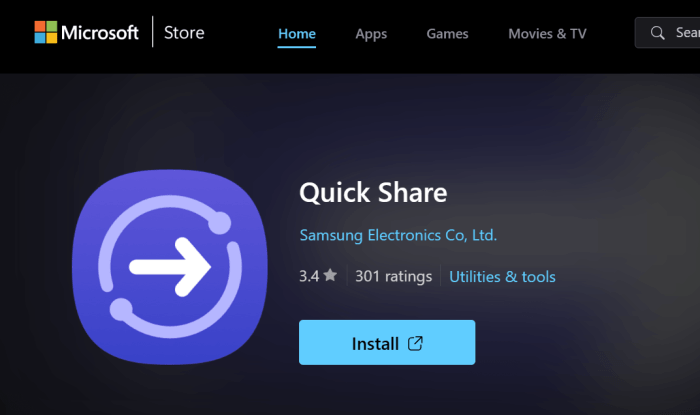
- Kito harus unduh aplikasi Quick Share dari Microsoft Store.
- Setelah selesai diunduh, instal aplikasi tersebut.
- Buka aplikasi Quick Share.
- Kito biso ngatur nama perangkat dan visibilitas perangkat.
- Pastike Wi-Fi dan Bluetooth di laptop aktif.
Berikut tabel perbandingan persyaratan sistem minimum untuk Android dan Windows:
| Sistem Operasi | Versi Minimum | Ruang Penyimpanan | Persyaratan Tambahan |
|---|---|---|---|
| Android | 6.0 (Marshmallow) | Cukup ruang untuk file yang akan dikirim | Wi-Fi dan Bluetooth aktif |
| Windows | 10 (64-bit) | Cukup ruang untuk file yang akan diterima | Wi-Fi dan Bluetooth aktif |
Antarmuka pengguna Quick Share di Android:
Di HP Android, Quick Share biasanya terintegrasi langsung di menu “Berbagi”. Kalo kito nak ngirim file, cukup pilih file yang nak dikirim, ketuk ikon “Berbagi”, lalu pilih “Quick Share”. Kito bakal nampak daftar perangkat yang lagi aktif Quick Share di sekitar kito. Tinggal pilih perangkat yang nak dituju.
Antarmuka pengguna Quick Share di Windows:
Di Windows, aplikasi Quick Share punya antarmuka yang sederhana. Kito biso milih file yang nak dikirim dengan nge-drag and drop file ke jendela aplikasi, atau makek tombol “Kirim file”. Kito jugo biso ngatur preferensi, cak nama perangkat dan visibilitas perangkat, dari menu pengaturan.
Langkah-langkah Transfer File: Panduan Praktis

Source: harapanrakyat.com
Kito masuk ke bagian yang paling seru: cara ngirim file dari Android ke Windows pakek Quick Share! Jangan khawatir, langkah-langkahnyo gampang nian kok. Ikuti bae panduan di bawah ini, dijamin berhasil!
Langkah-langkah ngirim file dari Android ke Windows:
- Pastike Quick Share aktif: Pastike Quick Share aktif di HP Android dan laptop Windows.
- Pilih file: Buka galeri foto, file manager, atau aplikasi lainnyo yang berisi file yang nak dikirim.
- Ketuk “Berbagi”: Ketuk ikon “Berbagi” (biasanyo ikon kotak dengan panah ke atas) pada file yang nak dikirim.
- Pilih “Quick Share”: Pilih “Quick Share” dari daftar pilihan berbagi.
- Pilih perangkat Windows: Pilih nama laptop Windows kito dari daftar perangkat yang muncul.
- Terima file di Windows: Di laptop Windows, bakal muncul notifikasi yang mintak izin untuk menerima file. Ketuk “Terima” untuk mulai transfer.
- Tunggu sampe selesai: Tunggu sampe proses transfer selesai. Waktu yang dibutuhkan tergantung ukuran file.
Langkah-langkah nerimo file di Windows:
- Pastike Quick Share aktif: Pastike aplikasi Quick Share di Windows lagi jalan.
- Terima notifikasi: Kalo ado HP Android yang nak ngirim file, bakal muncul notifikasi di pojok kanan bawah layar Windows.
- Ketuk “Terima”: Ketuk tombol “Terima” pada notifikasi untuk nerimo file.
- Pilih lokasi penyimpanan: Pilih folder tempat kito nak nyimpen file yang diterima.
- Tunggu sampe selesai: Tunggu sampe proses transfer selesai.
Kalo ado masalah pas transfer file, jangan panik! Berikut beberapa cara untuk ngatasi masalah umum:
- Dak biso nemuke perangkat: Pastike Wi-Fi dan Bluetooth aktif di kedua perangkat. Coba restart Quick Share di kedua perangkat.
- Transfer lambat: Pastike kedua perangkat deketan. Hindari halangan, cak tembok, yang biso ganggu sinyal.
- File dak terkirim: Coba kirim file yang lebih kecik dulu untuk mastiin Quick Share berfungsi dengan baik. Pastike ruang penyimpanan cukup di perangkat penerima.
Nah, inilah kata-kata yang pas untuk ngegambarin proses transfer file:
“Quick Share itu cak ngirim surat, tapi suratnyo digital. Kito kirim dari HP, dio nyampe di laptop. Gampang, kan?”
Berikut deskripsi langkah-langkah transfer file yang lebih detail:
Misalnyo, kito nak ngirim foto liburan dari HP Android ke laptop Windows. Pertama, buka galeri foto di HP. Pilih foto yang nak dikirim. Ketuk ikon “Berbagi” (biasanyo ikon kotak dengan panah ke atas). Pilih “Quick Share”.
Nah, di layar bakal muncul daftar perangkat yang aktif Quick Share di sekitar kito. Pilih nama laptop kito. Di laptop, bakal muncul notifikasi yang mintak izin untuk nerimo file. Ketuk “Terima”. Tunggu sampe proses transfer selesai.
Foto kito bakal tersimpen di folder “Downloads” atau folder lain yang kito pilih.
Fitur Unggulan dan Tips Efektif
Quick Share punya beberapa fitur unggulan yang bikin dio lebih istimewa dibanding metode transfer file lain. Kito jugo biso ngatur Quick Share biar transfer file makin cepet dan aman. Berikut beberapa tipsnyo!
Fitur unggulan Quick Share:
- Cepet: Transfer file lebih cepet dibanding Bluetooth biaso.
- Gampang: Cukup beberapa klik bae, file langsung terkirim.
- Tanpa Kabel: Dak perlu ribet nyari kabel data.
- Aman: Transfer file dienkripsi, jadi lebih aman dibanding metode lain.
- Multiplatform: Biso dipakek di Android dan Windows.
Tips untuk maksimalke kecepatan transfer file:
- Depeketan perangkat: Pastike kedua perangkat deketan, paling bagus jaraknyo kurang dari 1 meter.
- Hindari halangan: Hindari halangan, cak tembok atau benda logam, yang biso ganggu sinyal Wi-Fi atau Bluetooth.
- Tutup aplikasi lain: Tutup aplikasi lain yang lagi makek Wi-Fi atau Bluetooth di kedua perangkat, biar bandwidth dak terbagi.
- Update aplikasi: Pastike aplikasi Quick Share di kedua perangkat sudah versi terbaru.
Tips untuk ngamanin transfer file:
- Cek perangkat penerima: Pastike kito ngirim file ke perangkat yang bener, bukan ke perangkat yang salah.
- Nonaktifke visibilitas perangkat: Kalo dak lagi makek Quick Share, nonaktifke visibilitas perangkat di pengaturan.
- Gunakan jaringan aman: Kalo makek Wi-Fi, pastike jaringan Wi-Fi aman dan terlindungi kata sandi.
Jenis file yang paling efisien ditransfer pakek Quick Share:
- Foto: Quick Share cocok nian untuk ngirim foto, terutama foto-foto liburan atau acara keluarga.
- Video: Video berdurasi pendek atau sedang biso ditransfer dengan cepet.
- Dokumen: Dokumen, cak file Word, Excel, atau PDF, jugo biso dikirim dengan gampang.
- Musik: File musik jugo biso dikirim, tapi pastike ukuran file dak terlalu besar.
Berikut deskripsi penggunaan fitur unggulan Quick Share:
Misalnyo, kito nak ngirim banyak foto dari HP Android ke laptop. Quick Share sangat cocok untuk hal ini. Kito biso milih banyak foto sekaligus, lalu ketuk “Berbagi” dan pilih “Quick Share”. Quick Share bakal langsung ngirim semua foto sekaligus, tanpa harus milih satu per satu. Dibandingke Bluetooth, yang biso makan waktu lamo kalo ngirim banyak foto, Quick Share jauh lebih efisien.
Mengenai kemudahan berbagi file, panduan Quick Share Android ke Windows memang sangat membantu. Dalam konteks efisiensi, keputusan penting lainnya adalah memilih solusi manajemen hubungan pelanggan (CRM) yang tepat. Pertimbangan antara membangun atau membeli CRM di tahun 2025, seperti yang dibahas dalam artikel Build vs Buy a CRM in 2025: Total Cost, Time to Value, and Risks , melibatkan analisis biaya, waktu, dan risiko.
Sama halnya dengan transfer file, pilihan CRM yang tepat dapat menghemat waktu dan sumber daya. Dengan demikian, pemahaman mendalam tentang Quick Share Android ke Windows tetap relevan dalam upaya kita meningkatkan efisiensi di berbagai aspek.